Onderwerpen
Dagboeken en instellingen per administratie
Kies per administratie in welk dagboek Leo boekt en of hij relaties mag aanmaken. Zo werk je met het bewerkingsniveau Administratie.
Op deze pagina
Voordat je begint
- Je hebt het recht Teaminstellingen beheren. Standaard heeft de Beheerder dat.
De meeste instellingen gelden voor je hele kantoor. Per administratie kun je ervan afwijken. Dat regel je met het Bewerkingsniveau.
Een administratie kiezen
-
Ga naar Instellingen › Algemeen.
-
Klik bij Bewerkingsniveau op Administratie.
-
Kies de administratie in de lijst Administratie.
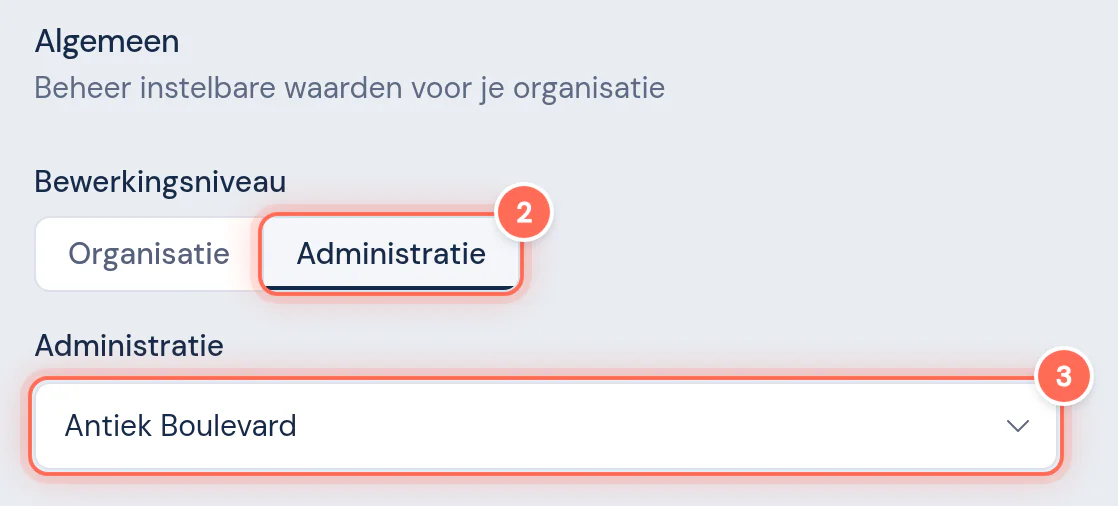
Alles wat je nu opslaat, geldt alleen voor deze administratie. -
Pas de instelling aan in het blok Exact Online.
-
Klik op Opslaan.
Volgt een veld het kantoor? Dan staat er Van organisatie of Standaard bij. Met Herstel naar overgenomen waarde volgt een aangepast veld het kantoor weer.
Op Instellingen › Gedrag werkt het bewerkingsniveau op dezelfde manier.
De velden in het blok Exact Online
| Veld | Wat het regelt |
|---|---|
| Standaard inkoopdagboekcode en Standaard verkoopdagboekcode | In welk dagboek Leo een factuur boekt. |
| Inkoopdagboek per valuta en Verkoopdagboek per valuta | Het dagboek voor een factuur in vreemde valuta. Schrijf het zo: USD:61,CAD:62. |
| Bankdagboekcodes, Inkoopdagboekcodes en Verkoopdagboekcodes | Welke dagboeken Leo als bank-, inkoop- of verkoopdagboek ziet. Codes scheid je met een komma. |
| Standaard betalingsconditiecode | De betalingsconditie als het voorstel er geen heeft. |
| Sta Leo toe relaties aan te maken in Exact | Of Leo een nieuwe leverancier of klant in Exact Online mag zetten. Standaard aan. |
| Factuurdocumenten uit Exact ophalen en Opgehaalde documenten uit Exact verwijderen | Of Leo facturen uit Scan & herken haalt. En of hij ze daarna in Exact Online verwijdert. Standaard uit. Sara's afsluiting leest Scan & herken altijd, ook als dit uit staat, en verandert daar niets. |
De dagboeken en de betalingsconditie zie je alleen op het niveau Administratie. De drie schakelaars kun je ook voor je hele kantoor instellen. De twee schakelaars voor Scan & herken staan ook op Instellingen › Integraties en in het venster Administratie bewerken.
Bedrijfsomschrijving en taal van Leo
Op Instellingen › Algemeen staan nog twee velden voor Leo.
- Bedrijfsomschrijving: wat dit bedrijf doet. Leo gebruikt het als context bij de boekhouding. Je vult het per administratie in, met het bewerkingsniveau Administratie.
- AI-uitvoertaal: de taal waarin Leo zijn uitleg schrijft. Standaard is dat Nederlands. Je kunt hem voor je kantoor of per administratie instellen.
Waar de dagboeken vandaan komen
Je hoeft de dagboeken meestal niet zelf in te vullen. Elke nacht leest boeq de dagboeken uit Exact Online. Een leeg standaard dagboek vult boeq dan zelf in. Nieuwe dagboeken uit Exact Online zet boeq erbij in de lijsten met codes. Wat jij invulde, blijft staan.
Let op
Instellingen opnieuw importeren op Instellingen › Integraties haalt de dagboeken opnieuw op van de administraties die je kunt openen. Je ziet de knop alleen met het recht Administraties beheren. De dagboekcodes die je zelf invulde, worden dan vervangen door wat Exact Online heeft.
Verder lezen
Kom je er niet uit? Mail [email protected] of bel +31 6 57867535.