Onderwerpen
Een afsluiting nakijken: controles en oordelen
Sara heeft een afsluiting klaargezet. Zo loop je de vier stappen en de controles langs, en geef je per controle je oordeel.
-
 Sara
- Bijgewerkt
- 8 min lezen
- Rol: Beheerder, of een rol met Afsluitingen beoordelen
Op deze pagina
Voordat je begint
- Je hebt het recht Afsluitingen beoordelen.
- De afsluiting staat op Na te kijken of Wordt nagekeken.
De afsluiting openen
- Open Afsluitingen in het menu.
- Kijk onder Jouw werk in de groep Te beoordelen. Per afsluiting staan de administratie, de periode, wat er open is en de beoordelaar.
- Klik op de regel.
Onder Jouw werk staat elke open afsluiting van de administraties die je ziet, in groepen:
| Groep | Wat erin staat |
|---|---|
| Sara is bezig | Sara haalt de gegevens op, start, bereidt voor, leest de laatste stukken of schrijft haar toelichting. |
| Gegevens geblokkeerd | Een technisch probleem houdt de afsluiting tegen. Deze groep zie je alleen als er een is. |
| Stukken nodig | Een stuk moet nog gevraagd worden, of Sara las een stuk of kon het niet lezen en iemand van je kantoor moet dat afhandelen. |
| Wacht op klant | Alleen stukken die de klant nog moet sturen. |
| Te beoordelen | Klaar voor beoordeling, in beoordeling of goedgekeurd. |
Per afsluiting staat er één regel met de stand, bijvoorbeeld 3 stukken open of 4 afwijkingen, 12 open. Een groep toont tien afsluitingen. Met Toon alle zie je de rest. De lijst ververst zichzelf zolang Sara aan een afsluiting werkt.
Kreeg je een melding dat de afsluiting klaarstaat? Klik dan in de melding op Afsluiting openen. Je kunt ook bovenaan Afsluitingen de administratie en de periode kiezen en op Afsluiting openen klikken.
De vier stappen
Onder de kop van de afsluiting staan vier stappen. Achter een stap staat hoeveel er nog open is, bijvoorbeeld Controles · 12. Een afgeronde stap heeft een vinkje. Je kunt elke stap altijd openen: klik erop.
| Stap | Wat je er doet |
|---|---|
| Voorbereiden | De stukken die Sara van de klant nodig heeft, en de klantgegevens waarop controles wachten. Lees Klantvragen en stukkenlijst versturen. |
| Controles | Per controle je oordeel geven. Dat staat hieronder. |
| Klantvragen | De vragen aan de klant nakijken en versturen. |
| Afronden | Correctieboekingen, goedkeuren en afsluiten, en onderdelen zoals Saldibalans en Dossier. Lees Een afsluiting goedkeuren en afsluiten. |
De afsluiting opent op de stap die past. Zolang Sara voorbereidt is dat Voorbereiden, na goedkeuren Afronden. Anders is het de eerste stap waarin nog iets open staat.
In de kop staan de administratie, de periode en de status. Rechts staan de keuze voor de beoordelaar en het menu Meer, met Gegevens verversen, Heropenen en Afsluiting annuleren. Elk van die drie vraagt eerst om een bevestiging.
Als Sara nog werkt
Werkt Sara nog aan de afsluiting? Dan staat onder de stappen een balk met haar foto. Daarin staat wat ze doet, bijvoorbeeld Sara leest 2 stukken. De pagina ververst zichzelf zolang de balk er staat.
Staat de afsluiting al op Na te kijken en schrijft Sara nog haar toelichting en inschatting? Dan staan de uitkomsten vast en kun je al beoordelen. In Afsluitingen staat zo'n afsluiting onder Sara is bezig.
Een beoordelaar kiezen
Wil je dat één persoon een afsluiting nakijkt? Kies dan een beoordelaar. Alleen die krijgt de melding als Sara klaar is. Je hebt hiervoor het recht Afsluitingen beoordelen nodig.
- Open de afsluiting.
- Kies rechtsboven bij Kies een beoordelaar een collega.
De keuze geldt meteen, ook voor de jaarafsluiting van hetzelfde boekjaar. In Afsluitingen zie je bij elke afsluiting onder Jouw werk wie de beoordelaar is.
De controles langslopen
Open de stap Controles. Links staat de kolom Controles die op je wachten, rechts de controle die open staat.
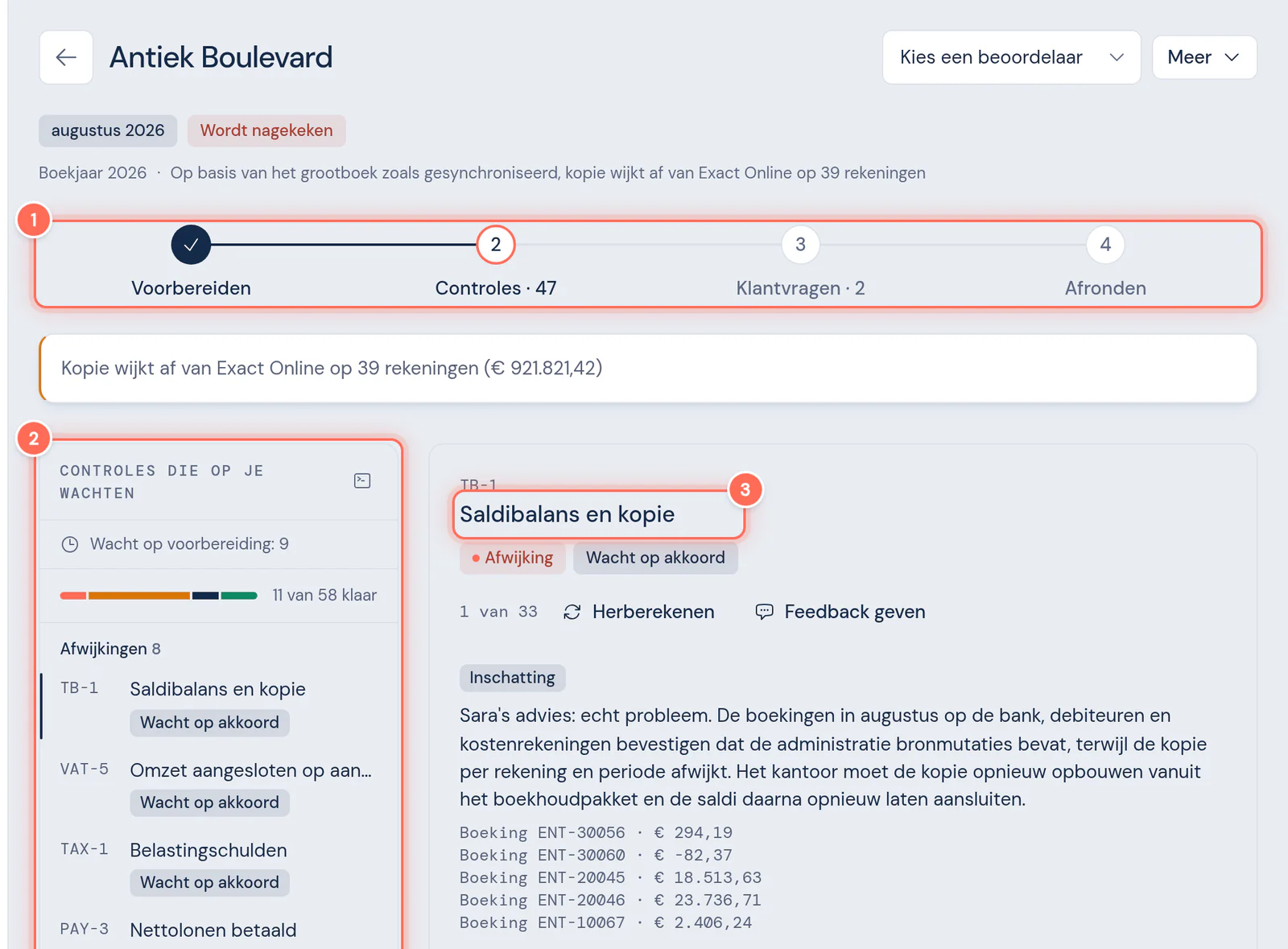
De kolom heeft drie groepen. Bij elke controle staan de code, de naam en hoe ver hij is, bijvoorbeeld Wacht op akkoord of Vraag open.
- Afwijkingen: Sara vond een verschil met de regel van de controle.
- Open punten: Sara kon de controle niet beoordelen, en je lost dat op deze pagina op. Op het scherm van de controle staat onder Zo los je het op wat je doet.
- Ter akkoord: geen afwijking, maar de reviewdiepte vraagt toch je akkoord. Dat hangt af van het risico van de controle en het moment in het jaar.
Boven de groepen staat soms Wacht op voorbereiding met een aantal. Die controles wachten op een stuk, een kenmerk van de klant of een rekeningrol. Klik erop om naar Voorbereiden te gaan. De balk eronder laat zien hoeveel controles klaar zijn.
Onder de groepen staan Kan niet beoordeeld worden en Zonder bevindingen. Lees Controles in één keer afhandelen.
Wil je de hele checklist zien? Klik onderaan de kolom op Alle 58 controles tonen. Het getal is het aantal controles van de afsluiting. Je ziet dan alle controles per lijst: Afwijkingen, Ontbrekende gegevens, Alleen akkoord en Klaar. Daaronder staat de tabel met alle controles. Met Alleen de controles die op je wachten ga je terug.
Het scherm van een controle
Klik op een controle in de kolom. Rechts zie je, van boven naar beneden:
- De code, de naam, de uitkomst en hoe ver de controle is. Rechts staat de plek tussen de controles die nog op een oordeel wachten, bijvoorbeeld 3 van 12, met Herberekenen en Feedback geven.
- Het advies van Sara. Lees Sara's advies: inschatting en twijfel.
- De Regel, de uitkomst, Zo los je het op, de Toelichting van Sara, wat Sara opmerkte, de bedragen en de Bevindingen.
- Bewijs en Historie. Die zijn dicht. Klik erop om ze te openen. In Bewijs staan de regels uit het grootboek.
- Oordeel, met Akkoord, Vraag en Terug.
Onderaan ga je met Vorige en Volgende naar een andere controle.
Heeft Sara bij de controle vragen aan de klant klaargezet? Dan staat er één regel, bijvoorbeeld 2 conceptvragen, bewerken bij Klantvragen. Klik erop om ze bij Klantvragen aan te passen. Wil je zelf iets vragen over een bevinding? Klik bij de bevinding op Vraag aan de klant. Je vraag komt als concept bij Klantvragen, en daar verstuur je hem. Stelt Sara een correctieboeking voor? Dan staat er een regel die begint met Correctieboeking per en de boekdatum. Klik erop om hem bij Afronden goed te keuren of af te wijzen. Lees Correctieboekingen goedkeuren en boeken.
Goed om te weten
Weet je niet wat een knop doet? Houd je muis erop. Je ziet dan wat er gebeurt als je klikt.
Je oordeel geven
-
Scroll op het scherm van de controle naar Oordeel.

Onderaan elke controle geef je je oordeel. Akkoord is de hoofdknop. -
Klik op Akkoord als de uitkomst voor jou klopt.
-
Wil je eerst iets weten? Klik op Vraag, typ je vraag en klik op Versturen.
-
Moet het werk over? Klik op Terug en typ waarom. Moet het grootboek gecorrigeerd worden? Vink dan Correctie in het boekhoudpakket nodig aan en kies de collega die het doet. Klik op Versturen.
Daarna opent de volgende controle zonder oordeel. Heeft elke controle een oordeel? Dan staat er Alle controles zijn beoordeeld. Klik op Naar klantvragen om verder te gaan.
Sara probeert je vraag te beantwoorden uit het bewijs. Lukt dat niet, dan gaat de vraag naar wie de afsluiting voorbereidde.
Een controle die Niet te beoordelen is
Bij Niet te beoordelen kun je pas Akkoord geven als je de uitkomst accepteert.
- Klik op het scherm van de controle op Niet te beoordelen accepteren.
- Vul een reden in.
- Klik op Opslaan.
- Klik op Akkoord.
Controles in één keer afhandelen
Onderaan de kolom staan twee groepen die je in één keer afhandelt. Ze staan er alleen als ze controles bevatten. Wil je een controle uit zo'n groep apart bekijken? Klik dan op Alle 58 controles tonen en open hem daar.
Kan niet beoordeeld worden
In Kan niet beoordeeld worden staan de controles die Niet te beoordelen zijn en die niemand deze afsluiting kan aanvullen. Bijvoorbeeld omdat de gegevens niet bestaan, je kantoor het stuk zelf bijhoudt, of omdat een wettelijk bedrag of een instelling van je kantoor ontbreekt. Per controle staat wat je kunt doen. Waar dat kan, staat er een link naar de instellingen of naar de wettelijke bedragen.
-
Klik onderaan de kolom op Kan niet beoordeeld worden.
-
Typ bij Reden waarom je deze controles accepteert.
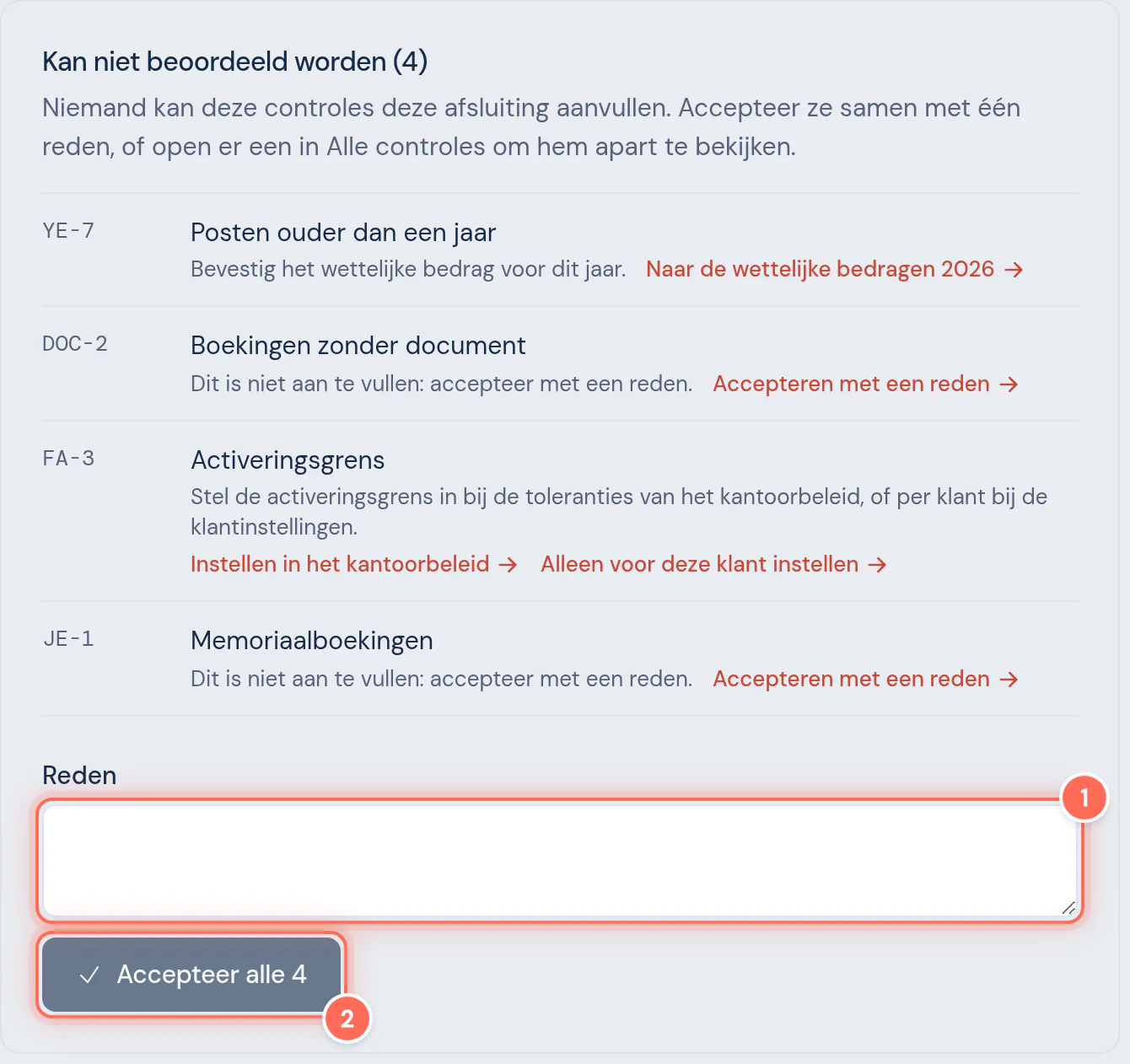
Eén reden (1) geldt voor alle controles op dit scherm. Daarna klik je op Accepteer alle (2). -
Klik op Accepteer alle, met het aantal controles erachter.
-
Lees de regel die verschijnt. Klik op Accepteren.
boeq legt de acceptatie per controle vast, met jouw reden. Dat is hetzelfde als wanneer je elke controle los accepteert.
Zonder bevindingen
In Zonder bevindingen staan controles zonder afwijking die je bij de vorige afsluiting van deze klant goedkeurde. Controles met een hoog risico en jaarcontroles staan er nooit in.
- Klik onderaan de kolom op Zonder bevindingen.
- Lees de lijst.
- Klik op Akkoord op alle, met het aantal controles erachter.
Sneltoetsen
Met sneltoetsen loop je snel door de controles. Klik bovenaan de kolom op het icoon naast Controles die op je wachten. Je ziet dan alle toetsen.
| Toets | Wat hij doet |
|---|---|
| J en K | Naar de volgende of vorige controle. |
| B en Enter | B zet Akkoord klaar, Enter bevestigt. |
| V en T | Vraag en Terug. |
| E | Naar het veld Toelichting van de beoordelaar. |
| D | Bewijs openen. |
| S | Naar de volgende controle zonder oordeel. |
| Esc | Sluiten. |
Wil je de lettertoetsen niet gebruiken? Klik in hetzelfde venster op Sneltoetsen uit.
Heeft alles een oordeel? Lees dan Een afsluiting goedkeuren en afsluiten.
Wat Sara doet
Sara draait de controles, legt elke uitkomst uit en geeft advies. Ze geeft zelf nooit een oordeel.
Wat jij beslist
Jij geeft per controle Akkoord, Vraag of Terug. Pas daarna keur je de afsluiting goed.
Verder lezen
Kom je er niet uit? Mail [email protected] of bel +31 6 57867535.