Onderwerpen
Stap 2 van 9
De eerste keer inloggen
Je kantoor heeft je uitgenodigd voor boeq. Zo open je de uitnodiging, log je in en stel je zo nodig tweestapsverificatie in.
Voordat je begint
- Je hebt een e-mail met een uitnodiging voor boeq.
- Je hebt je telefoon bij de hand.
De uitnodiging openen
-
Open de e-mail met de uitnodiging. De e-mail is in het Engels.
-
Klik in de e-mail op Accept invitation.
Je komt op de pagina Log in op je account.
De link in de e-mail werkt drie dagen.
Inloggen
Log in met je e-mailadres en wachtwoord. Je komt meteen in je kantoor. Je ziet het Dashboard.
Kun je niet inloggen omdat je nog geen account hebt? Laat dat weten aan de persoon van je kantoor die je uitnodigde.
Let op
Kom je na de link op een lege pagina? Dan is de uitnodiging verlopen, al gebruikt, of naar een ander e-mailadres gestuurd. Vraag iemand van je kantoor om je opnieuw uit te nodigen, op het adres waarmee je inlogt.
Tweestapsverificatie instellen
Je kantoor kan eisen dat iedereen tweestapsverificatie gebruikt. Daarmee bewijs je naast je wachtwoord dat jij het bent, bijvoorbeeld met een code op je telefoon. Eist je kantoor dit? Dan zie je na het inloggen het scherm Tweestapsverificatie vereist.
Op dat scherm staat wat je kantoor eist. Staat er alleen 'passkey'? Sla dan de stappen hieronder over en klik op Passkey toevoegen.
-
Klik op Stel je tweede factor in. Je komt in Instellingen › Beveiliging.
-
Klik op 2FA inschakelen.
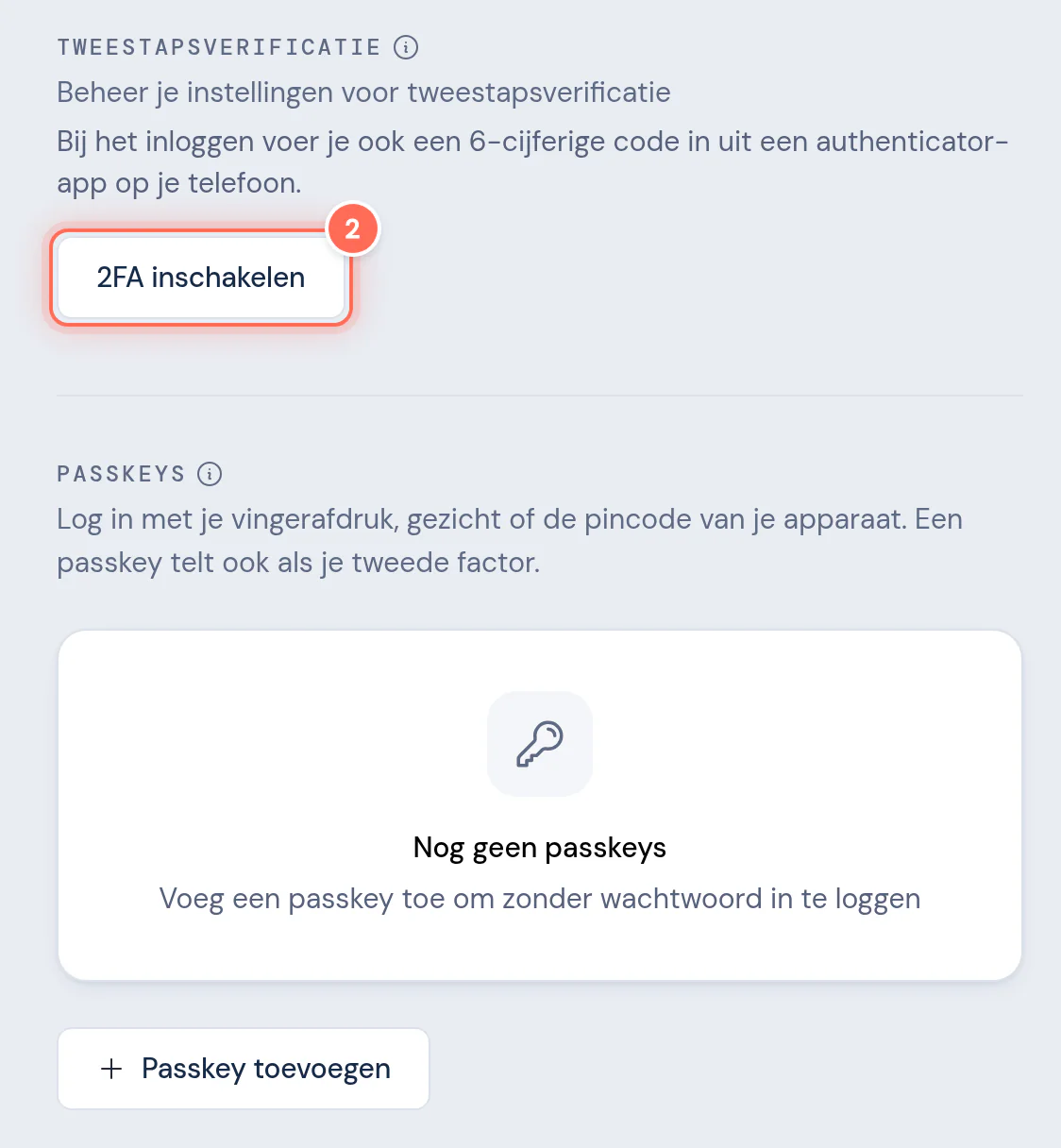
Kies 2FA inschakelen voor een app op je telefoon, of Passkey toevoegen. -
Scan de QR-code met een authenticator-app op je telefoon.
-
Klik op Doorgaan.
-
Typ de code van 6 cijfers uit de app.
-
Klik op Bevestigen.
-
Klik op Sluiten.
-
Klik op Herstelcodes bekijken en bewaar de codes in een wachtwoordmanager.
Vanaf nu vraagt boeq bij het inloggen ook om een code uit de app.
Goed om te weten
Log je liever in met je vingerafdruk, je gezicht of een pincode? Klik dan op Passkey toevoegen. Een passkey telt ook als tweede factor. Lees meer in Tweestapsverificatie en passkeys.
Lukt het niet?
Verder lezen
Kom je er niet uit? Mail [email protected] of bel +31 6 57867535.