Onderwerpen
Tweestapsverificatie en passkeys
Beveilig je account met een code uit een app op je telefoon of met een passkey. Zo stel je ze in, en zo log je in zonder telefoon.
Voordat je begint
- Voor een code: een authenticator-app op je telefoon, zoals Google Authenticator of 1Password.
Met tweestapsverificatie bewijs je bij het inloggen twee keer dat jij het bent. Eerst met je wachtwoord, daarna met iets dat alleen jij hebt. Je kiest een van deze twee, of allebei:
- Een authenticator-app: een app op je telefoon die elke 30 seconden een nieuwe code van 6 cijfers toont.
- Een passkey: je logt in met je vingerafdruk, je gezicht of de pincode van je apparaat.
Een authenticator-app instellen
-
Ga naar Instellingen › Beveiliging.
-
Klik bij Tweestapsverificatie op 2FA inschakelen.
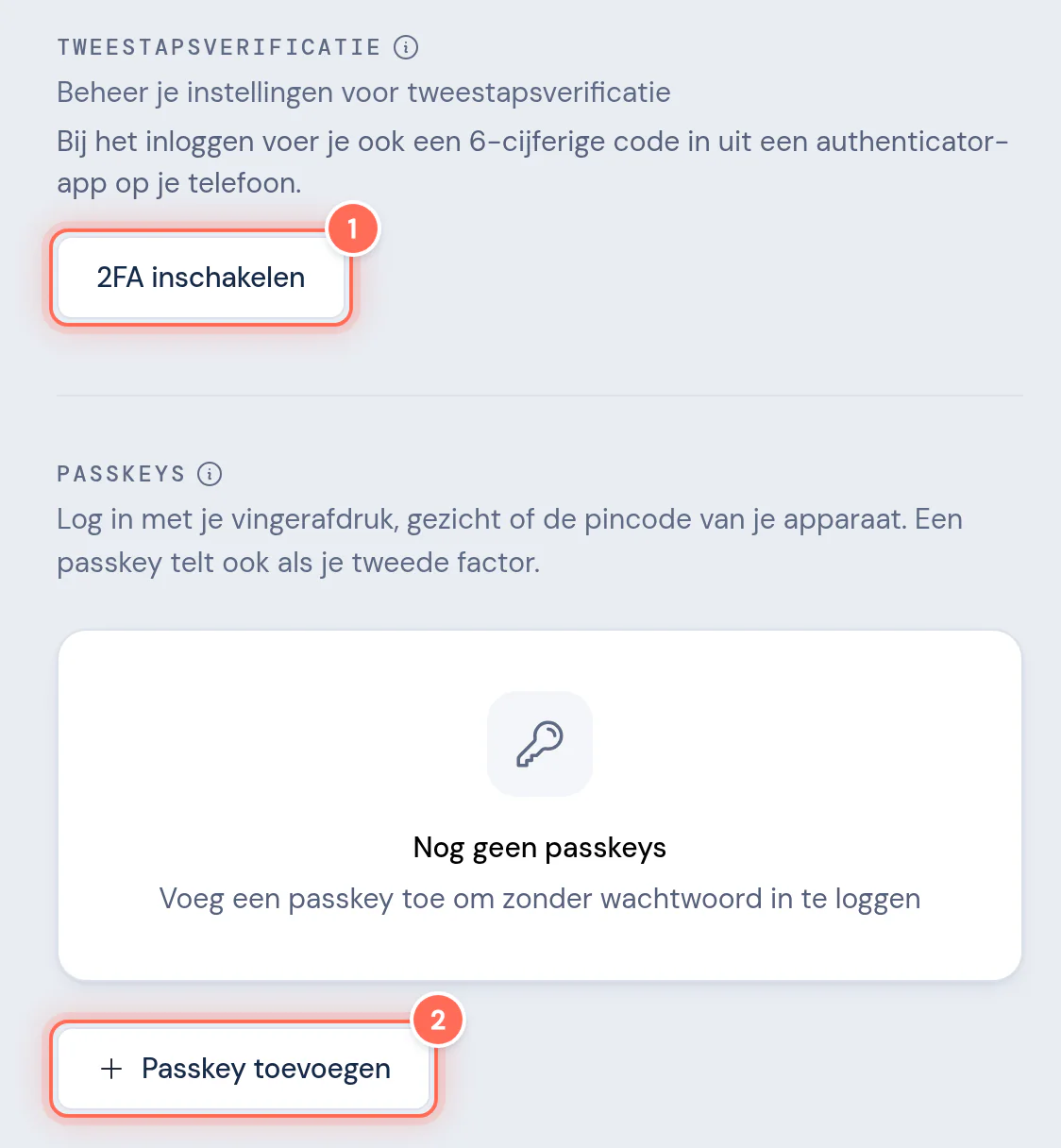
1 is de app op je telefoon, 2 is een passkey. -
Scan de QR-code met je authenticator-app.
Lukt scannen niet? Typ dan de sleutel onder de QR-code over in je app.
-
Klik op Doorgaan.
-
Vul de code van 6 cijfers uit je app in.
-
Klik op Bevestigen.
-
Klik op Sluiten.
-
Klik op Herstelcodes bekijken.
-
Bewaar de herstelcodes in een wachtwoordmanager.
Een herstelcode is een reservecode voor als je je telefoon kwijt bent. Elke code werkt één keer.
Een passkey toevoegen
-
Klik onder Passkeys op Passkey toevoegen.
-
Geef de passkey een naam, bijvoorbeeld de naam van je laptop.
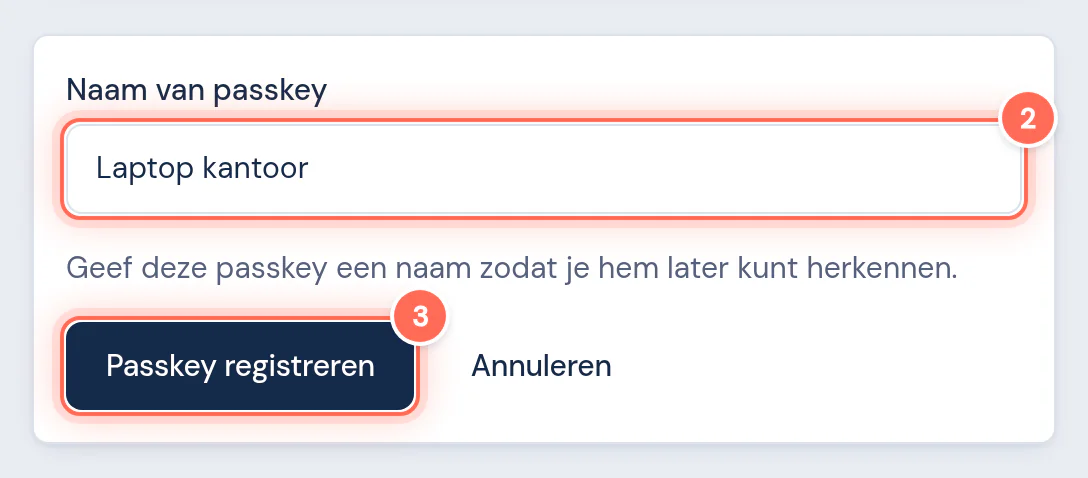
De nummers horen bij stap 2 en 3. Met de naam herken je de passkey later in de lijst. -
Klik op Passkey registreren.
-
Bevestig met je vingerafdruk, je gezicht of je pincode.
Op dat apparaat log je voortaan in met Inloggen met een passkey. Een passkey telt ook als tweede factor.
Inloggen zonder je telefoon
- Log in met je e-mailadres en wachtwoord.
- Klik op het scherm voor de code op inloggen met een herstelcode.
- Vul een van je herstelcodes in.
- Klik op Doorgaan.
Heb je een passkey op dit apparaat? Klik dan op het inlogscherm op Inloggen met een passkey.
Zie je The provided two factor authentication code was invalid.? Wacht op een nieuwe code in je app en vul die in. Zie je The provided two factor recovery code was invalid.? Probeer een andere herstelcode. Deze meldingen zijn in het Engels.
Heb je een nieuwe telefoon? Klik dan in Instellingen › Beveiliging op 2FA uitschakelen en stel de app opnieuw in. Je krijgt dan nieuwe herstelcodes. De oude werken niet meer. Bewaar de nieuwe codes. Zijn je herstelcodes bijna op? Klik dan op Herstelcodes bekijken en daarna op Codes opnieuw genereren.
Ben je je telefoon en je herstelcodes kwijt? Mail dan naar [email protected]. Een Beheerder van je kantoor kan je tweede factor niet uitzetten.
Zo zit het
Je kantoor kan een tweede factor verplicht maken. Heb je die nog niet? Dan zie je na het inloggen Tweestapsverificatie vereist. Op dat scherm staat wat je kantoor eist. Klik op Stel je tweede factor in. Eist je kantoor een passkey? Volg dan Een passkey toevoegen. Anders kies je een authenticator-app of een passkey.
Lukt het niet?
Verder lezen
Kom je er niet uit? Mail [email protected] of bel +31 6 57867535.