Onderwerpen
Beveiligingsniveau en inloglocaties
Kies hoe streng boeq je kantoor beveiligt: van alleen een wachtwoord tot passkeys en inloggen vanaf goedgekeurde locaties.
Voordat je begint
- Je hebt het recht Beveiliging beheren. Een Beheerder heeft dat altijd.
- Je hebt zelf al een tweede factor. Voor **Maximaal** heb je zelf een passkey nodig.
Een niveau kiezen
-
Ga naar Instellingen › Organisaties.
-
Klik bij je kantoor op Organisatie bewerken (het potlood).
-
Open het tabblad Beveiliging.
-
Kies bij Beveiligingsniveau een niveau.
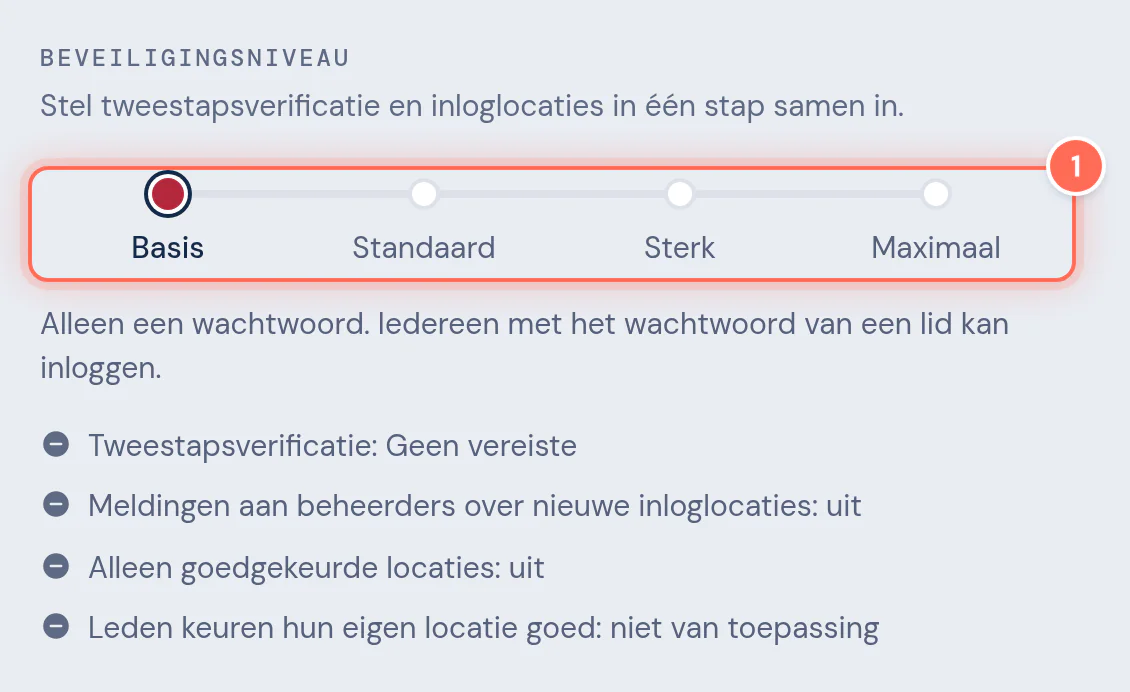
Onder de keuzes staat wat het niveau precies aanzet. -
Lees in het venster wat er verandert.
-
Klik op Niveau wijzigen.
| Niveau | Wat het doet |
|---|---|
| Basis | Alleen een wachtwoord. |
| Standaard | Elke collega heeft een tweede factor nodig. Beheerders krijgen een e-mail als iemand inlogt vanaf een nieuwe locatie. |
| Sterk | Tweede factor verplicht. Alleen goedgekeurde locaties kunnen inloggen. Collega's keuren hun eigen nieuwe locatie goed via e-mail. |
| Maximaal | Passkey verplicht. Alleen goedgekeurde locaties kunnen inloggen. Een Beheerder keurt elke nieuwe locatie goed. |
Met een Beheerder bedoelt de app iedereen met het recht Beveiliging beheren. Kies je Sterk of Maximaal? Dan blijven de IP-adressen die collega's al gebruikten toegestaan. Je eigen adres keurt boeq meteen goed. Je kunt de eis voor een tweede factor en de schakelaars ook los zetten. Het niveau heet dan Aangepast.
Let op
Heeft een collega nog geen tweede factor? Dan kan hij pas weer werken als hij die heeft ingesteld. Het venster zegt om hoeveel collega's het gaat. Heb je zelf nog geen tweede factor? Dan zie je Je voldoet zelf niet aan deze eis. Stel hem eerst in, zodat je jezelf niet buitensluit. Lees Tweestapsverificatie en passkeys.
Wat een inloglocatie is
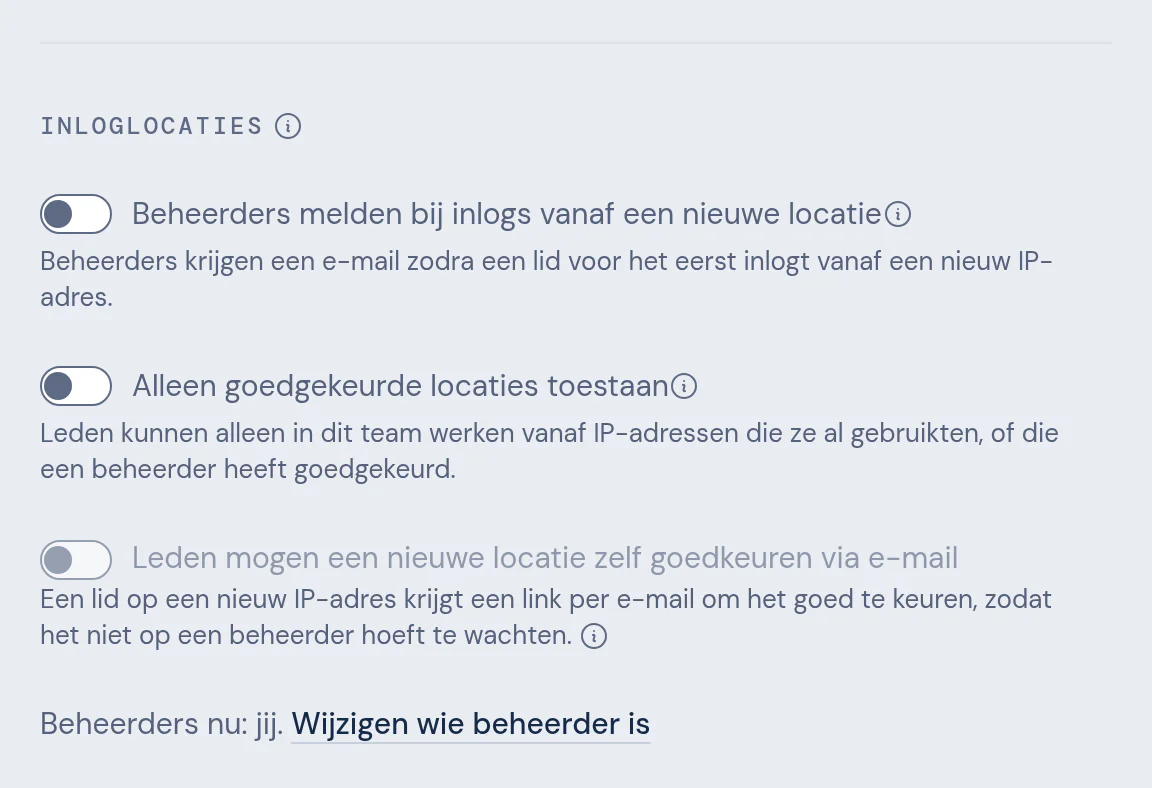
boeq herkent een locatie aan het IP-adres. Dat is het internetadres van het netwerk waarop iemand inlogt. Een nieuw kantoor-, thuis- of hotelnetwerk telt als een nieuwe locatie.
Een locatie goedkeuren
Staat Alleen goedgekeurde locaties toestaan aan? Dan ziet een collega op een nieuw netwerk Locatie niet goedgekeurd.
- Staat Leden mogen een nieuwe locatie zelf goedkeuren via e-mail aan? Dan klikt je collega op Stuur me een bevestigingsmail. Hij opent de link binnen 30 minuten, op dezelfde verbinding.
- Staat die schakelaar uit, of kies je Maximaal? Dan keurt een Beheerder de locatie goed. Dat doe je op dit tabblad, onder Wacht op goedkeuring. Klik op Goedkeuren of Afwijzen.
Onder Toegestane locaties trek je een locatie weer in met Intrekken.
Wie waar inlogde
Onderaan het tabblad staat de Inloggeschiedenis. Je ziet wie inlogde, wanneer, vanaf welke locatie en op welke manier. Zet Alleen nieuwe locaties aan om alleen de eerste inlog vanaf een nieuw IP-adres te zien.
Verder lezen
Kom je er niet uit? Mail [email protected] of bel +31 6 57867535.