Onderwerpen
Een klantportaal aanmaken en je klant uitnodigen
Maak een portaal voor een klant, richt het in en geef je klant toegang met een inlogmail of een unieke link.
Voordat je begint
- Je hebt de rechten Klantportalen beheren en Portaaltoegang beheren. Een Beheerder heeft die altijd.
- De administratie van je klant staat in boeq.
Een portaal aanmaken
-
Open Klantportalen in het menu.
-
Klik op Nieuw portaal.
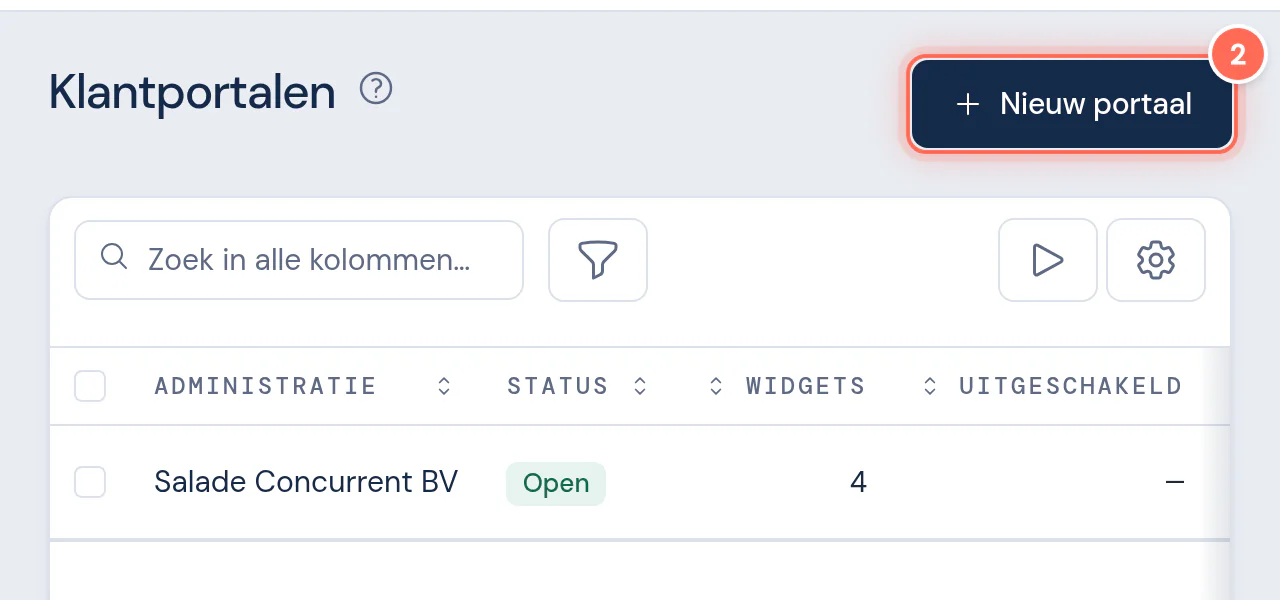
Met Nieuw portaal (2) maak je een portaal. In de lijst zie je per portaal of het open of gesloten is. -
Kies bij Administraties de administratie van je klant. Heeft je klant meer administraties? Kies ze dan allemaal.
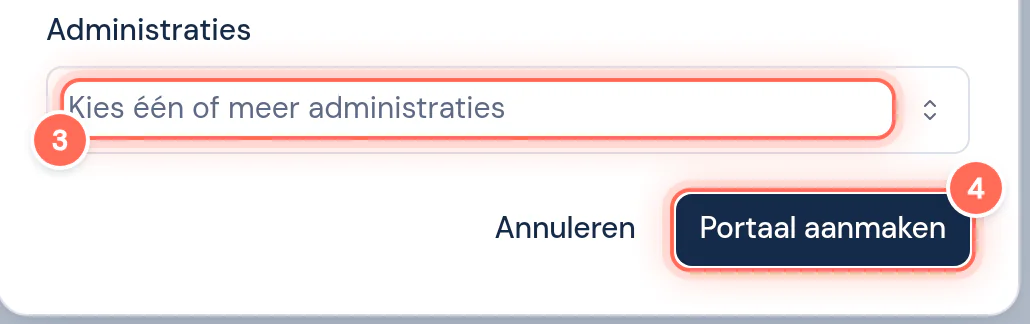
De nummers volgen stap 3 en 4. -
Klik op Portaal aanmaken.
Het nieuwe portaal staat meteen open. Toch kan je klant er nog niet in: er staat nog geen e-mailadres bij Toegang. Je hebt dus tijd om het portaal in te richten.
Zo zit het
Zodra een administratie een portaal heeft, zet Leo sommige vragen meteen bij je klant neer, zoals de vraag om een bon. Lees Vragen beantwoorden en doorzetten naar je klant.
Het portaal inrichten
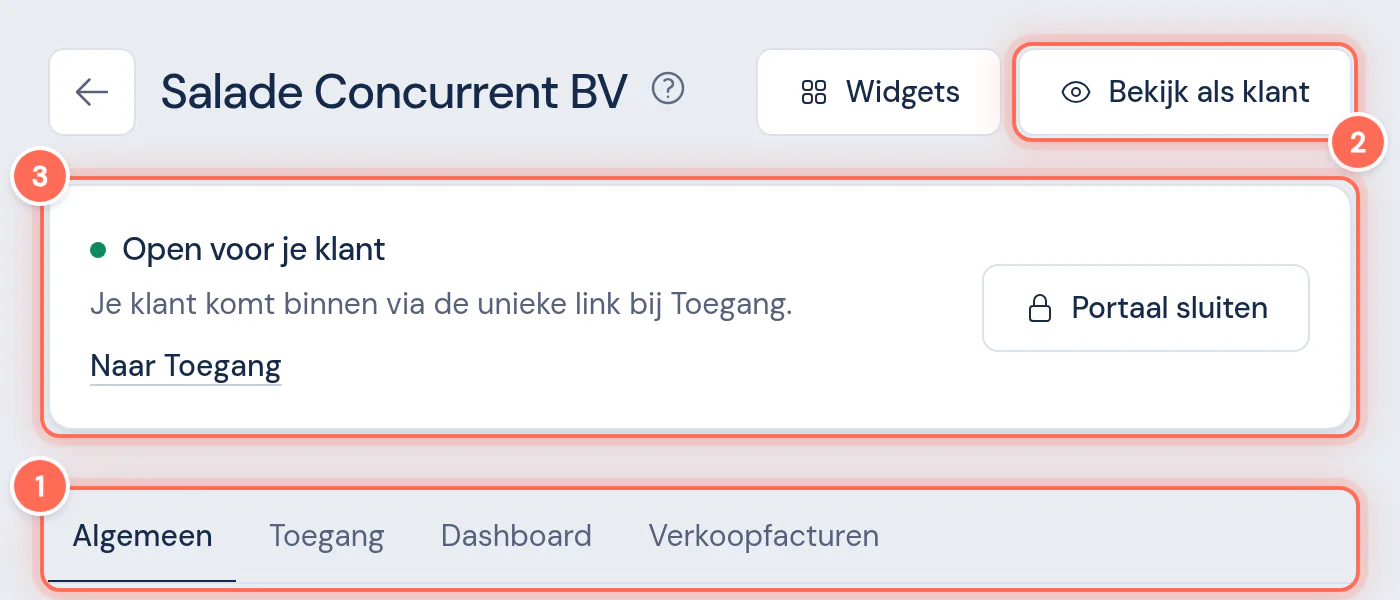
- Kies op het tabblad Algemeen de Taal van het portaal.
- Kies een Contactpersoon. De vragen aan je klant staan op naam van deze persoon.
- Kies op het tabblad Toegang hoe je klant inlogt. Lees Hoe je klant inlogt: e-mail of unieke link.
- Deel het tabblad Dashboard in. Lees Het dashboard van je klant inrichten.
- Klik op Bekijk als klant en controleer wat je klant ziet.
Je klant uitnodigen
Logt je klant in met e-mail? Volg dan deze stappen.
- Open het tabblad Toegang.
- Vul bij E-mailadres toevoegen het adres van je klant in.
- Laat Uitnodiging nu versturen aan staan.
- Klik op Toevoegen en uitnodiging versturen.
Je klant krijgt nu een mail met een knop om in te loggen.
Gebruik je de unieke link? Kies die eerst bij Toegang. Lees Hoe je klant inlogt: e-mail of unieke link. Stuur de link zelf naar je klant. Hij werkt meteen.
Let op
Heb je het portaal gesloten? Dan werkt de link in een inlogmail niet. Klik eerst op Portaal openstellen. Klik daarna bij het adres op Uitnodiging versturen.
Wil je het portaal later weer dicht? Klik dan op Portaal sluiten. De indeling, de adressen en de link blijven bewaard.
Verder lezen
Kom je er niet uit? Mail [email protected] of bel +31 6 57867535.