Onderwerpen
Wat je klant ziet in het klantportaal
Het klantportaal is de plek waar je klant zijn cijfers ziet, vragen beantwoordt en stukken aanlevert. Zo ziet het eruit.
Op deze pagina
In het klantportaal werkt je klant samen met je kantoor. Je klant ziet alleen de administraties die jij aan zijn portaal koppelt. Bovenaan staat de naam van je kantoor.
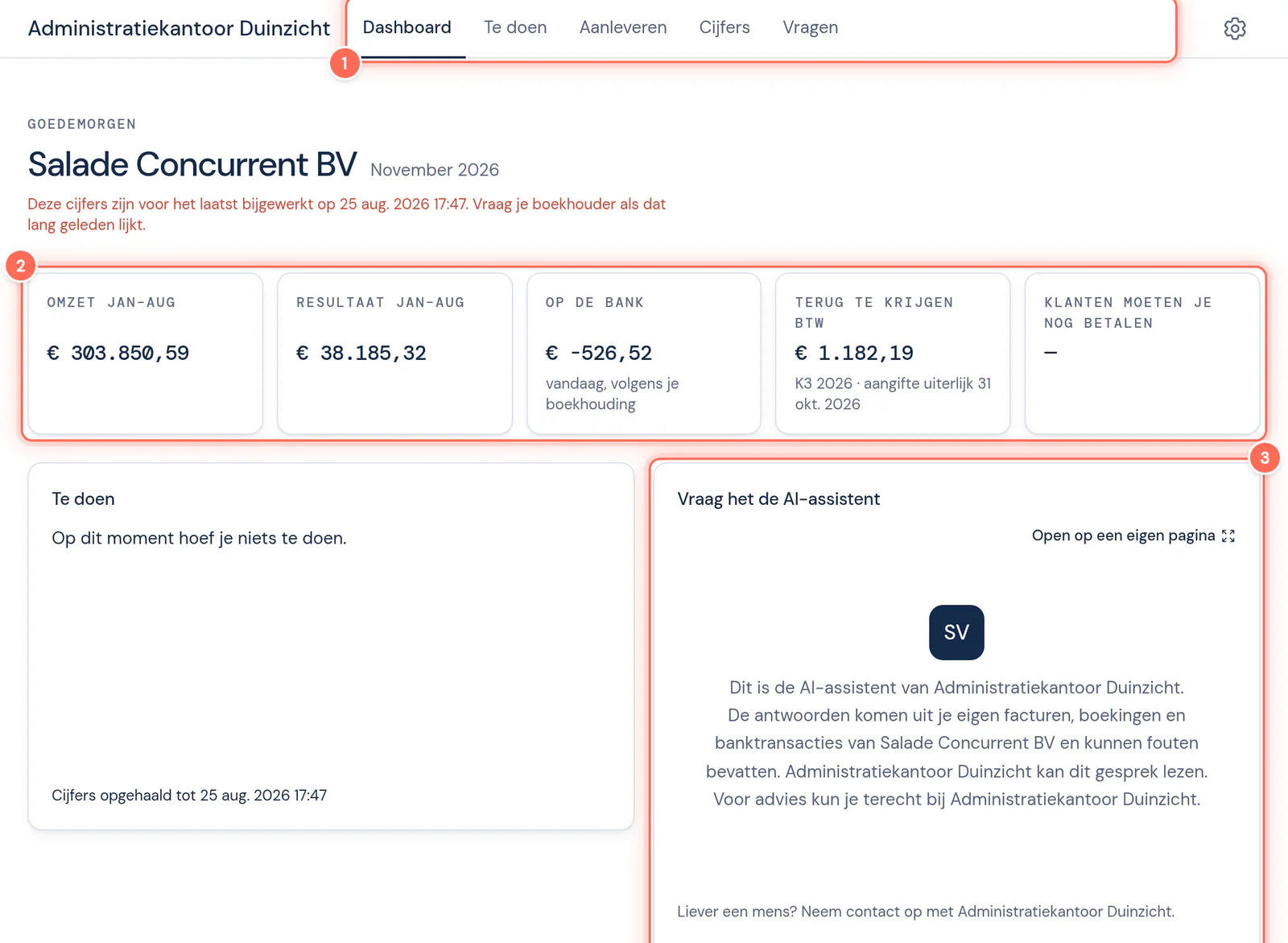
De onderdelen
| Onderdeel | Wat je klant daar doet |
|---|---|
| Dashboard | Ziet de kerncijfers: omzet, resultaat, het saldo op de bank, de btw en wat klanten nog moeten betalen. Daaronder staan de kaarten die jij kiest. |
| Te doen | Beantwoordt de vragen van je kantoor. Ook openstaande banktransacties en documenten bij facturen staan hier. |
| Aanleveren | Uploadt facturen, bonnen en bankafschriften, en koppelt zijn mailbox of de websites van leveranciers. Hij ziet per stuk of het binnen is of al geboekt. |
| Cijfers | Ziet per periode zijn resultaten, balans, cashflow, btw en facturen. |
| Vragen | Stelt in de chat een vraag over zijn cijfers. |
| Facturen | Maakt verkoopfacturen en mailt ze naar zijn klanten. Dit onderdeel is er alleen als jij het aanzet. Lees Verkoopfacturen laten maken in het portaal. |
Wat de kerncijfers, de kaarten en de rapportages onder Cijfers precies tonen, lees je in De cijfers van je klant in het portaal.
Met het tandwiel rechtsboven opent je klant zijn instellingen: de taal, dit apparaat en de kaart Factuurmailbox koppelen. Die kaart brengt hem met Mailbox koppelen naar de kaart Factuurmailbox op Aanleveren. Maakt je klant verkoopfacturen, dan staan zijn factuurgegevens en de tekst van de factuurmail onder Verkoopfacturen.
Op een laptop en op een telefoon
Op een laptop of groter scherm vult het portaal de hele breedte van het venster. Bij Te doen staan de Vragen van ons kantoor op twee derde van de pagina, met Openstaande banktransacties en Documenten bij facturen ernaast. Bij Aanleveren staan Facturen en bonnen links, met Bankafschriften, Facturen per mail, Factuurmailbox en Facturen van websites ernaast.
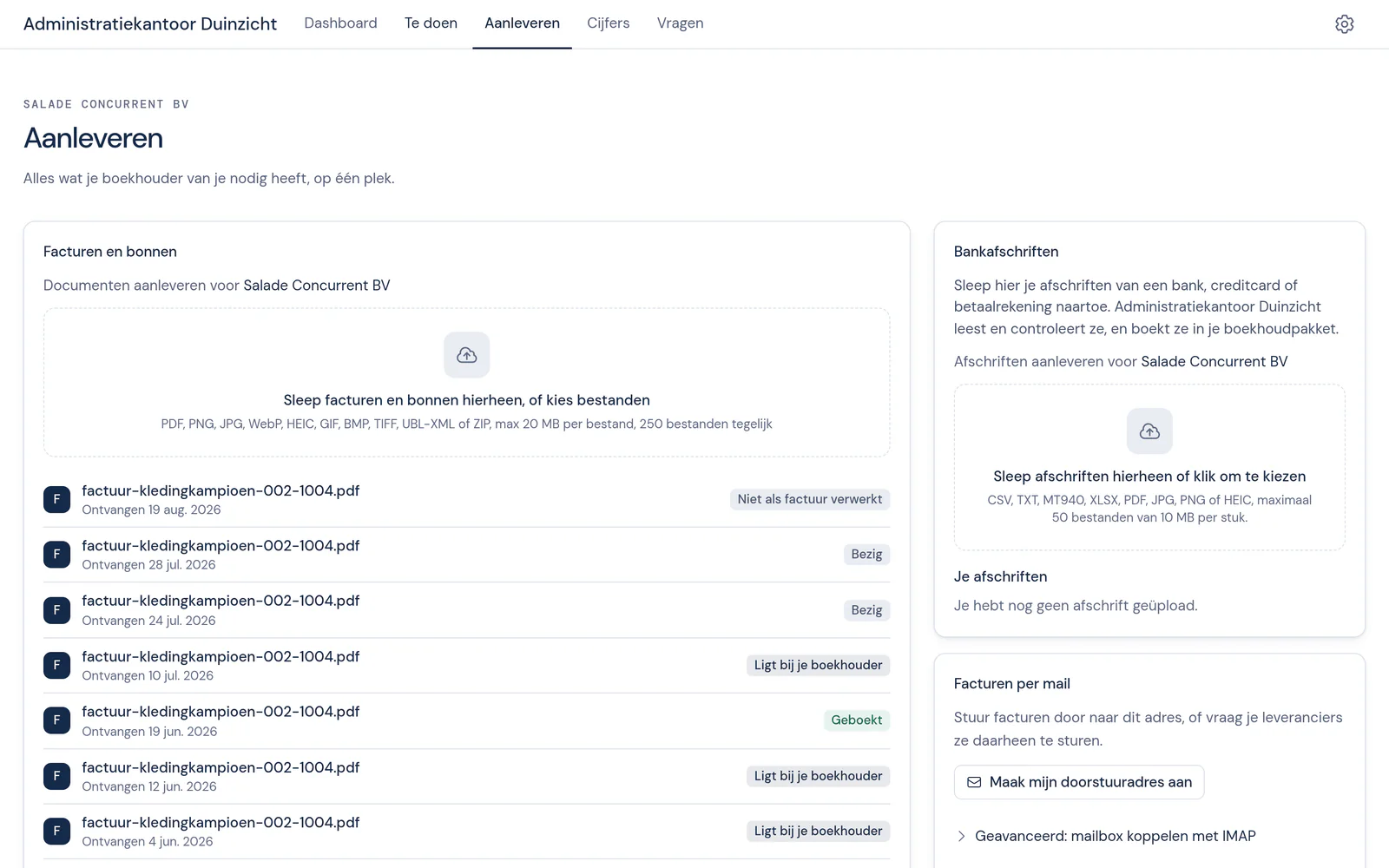
Op een telefoon of tablet staan de kaarten onder elkaar, in dezelfde volgorde.
Te doen
De kaart Te doen op het dashboard zet onder elkaar wat je klant nog moet doen. Elke regel opent de lijst erachter op de pagina Te doen.
- 'Betaal btw over' en de periode, met de uiterste datum, als er binnenkort btw betaald moet worden.
- 'Beantwoord … vragen' met hoeveel minuten dat ongeveer kost.
- '… betalingen hebben een bon nodig': elke betaling die op een document van je klant wacht, één keer. Een betaling waar je kantoor al om een document vroeg, telt hier ook.
- '… ontbrekende facturen': alleen de documenten die je kantoor bij een factuur vraagt, zoals een pinbon of de factuur zelf. Deze regel opent de lijst Documenten bij facturen.
Is er niets te doen, dan staat er 'Op dit moment hoef je niets te doen.' Zet je een lijst uit op de pagina Widgets, dan valt de regel op de kaart ook weg.
De pagina Te doen heeft de lijsten Vragen van ons kantoor, Openstaande banktransacties en Documenten bij facturen, met bovenaan een knop per lijst. De aantallen op de kaart, op de knoppen en bij het tabblad Te doen tellen dezelfde regels als de lijsten. Ze zijn bij elke pagina actueel, en beantwoordt je klant een vraag, dan lopen de knoppen meteen bij.
Openstaande banktransacties
In deze lijst staan alleen betalingen waarvoor je kantoor nog een document van je klant nodig heeft. Dat staat er ook onder de inleiding: betalingen die jullie zelf aan een factuur kunnen koppelen, staan er niet tussen.
- Elke regel noemt de tegenpartij. Staat er geen naam bij de betaling, dan neemt het portaal de tegenpartij uit de bankregel of de leverancier van de gekoppelde factuur. Pas als die er ook niet zijn, staat er 'Onbekende tegenpartij'.
- Hoort een betaling bij een factuur, dan staat er 'Voor factuur … van …' met het nummer en de leverancier, of 'Voor een factuur van …' zonder nummer. Is een deel van de betaling nog niet verdeeld, dan volgt 'nog te verdelen' met het bedrag.
- Houdt je klant de muis op de regel, dan ziet hij de omschrijving van de bank.
Aanleveren
Op Aanleveren staan de kaarten waarmee je klant stukken aanlevert. Welke kaarten hij ziet, kies je per portaal op de pagina Widgets. Lees Het dashboard van je klant inrichten.
- Facturen en bonnen: je klant sleept bestanden in het vak. Onder het vak staan de 5 nieuwste documenten met hun status, zoals Bezig, Ligt bij je boekhouder of Geboekt. Zijn er meer, dan toont Toon alles de rest, tot de 200 nieuwste. Toon minder klapt de lijst weer in.
- Bankafschriften: afschriften van een bank, creditcard of betaalrekening. Lees Bankafschriften uploaden.
- Facturen per mail: de adressen om facturen naar door te sturen, en de lijst Binnengekomen via de mail. Heeft de administratie nog geen adres, dan maakt je klant het aan met Maak mijn doorstuuradres aan.
- Factuurmailbox: je klant koppelt een eigen mailbox. Zie hieronder.
- Facturen van websites: je klant koppelt de website van een leverancier. Lees Facturen laten ophalen bij leveranciers.
Een mailbox koppelen
Klikt je klant in de kaart Factuurmailbox op Mailbox koppelen, dan vraagt het portaal eerst: 'Is het een aparte mailbox waar alleen facturen en bonnen binnenkomen?' Leo leest namelijk elke bijlage in een gekoppelde mailbox als factuur.
- Ja, daar komen alleen facturen en bonnen binnen: je klant vult de inloggegevens van de mailbox in, zoals de IMAP-server, de Gebruikersnaam en het Wachtwoord. Koppelen test de verbinding voordat het portaal de mailbox bewaart.
- Nee, het is mijn gewone mailbox: het portaal koppelt niets. Onder 'Koppel een aparte mailbox voor facturen' legt het uit dat een gewone mailbox ook privédocumenten bevat. Daarna volgen drie stappen: maak een mailbox die alleen facturen ontvangt, bijvoorbeeld [email protected], vraag je leveranciers hun facturen daarheen te sturen, en koppel die mailbox. Terug brengt je klant terug bij de vraag.
Annuleert je klant, dan vraagt het portaal het de volgende keer opnieuw.
De chat met de AI-assistent
Onder Vragen en op het dashboard staat de chat. Die heet in het portaal de AI-assistent van je kantoor. De antwoorden komen uit de facturen, boekingen en banktransacties van je klant. Je kantoor kan elk gesprek lezen. Wil je klant liever antwoord van een mens? Dan klikt hij onder het antwoord op Stuur door naar en de naam van de contactpersoon. Lees Vragen beantwoorden en doorzetten naar je klant.
Zo zit het
De cijfers lopen mee met de laatste keer dat boeq ze uit Exact Online ophaalde. Is dat lang geleden? Dan ziet je klant een rode melding met de datum.
Wat je klant niet ziet
- Je klant ziet niets van andere klanten van je kantoor.
- Je klant ziet niet wat jullie intern over zijn administratie bespreken.
- Je klant werkt niet in boeq zelf. Hij ziet alleen het portaal.
Zelf kijken
Open in boeq Klantportalen en klik bij een portaal op Bekijk als klant. Je ziet dan precies wat je klant ziet. Je kunt in deze weergave niets versturen.
Verder lezen
Kom je er niet uit? Mail [email protected] of bel +31 6 57867535.