Onderwerpen
Je huisstijl in het klantportaal
Zet de naam, het logo en de kleuren van je kantoor op het klantportaal, de inlogpagina en de mails aan je klanten.
Voordat je begint
- Je hebt het recht Teaminstellingen beheren. Een Beheerder heeft dat altijd.
Je huisstijl geldt voor alle portalen van je kantoor. Je stelt hem één keer in.
Wat verandert er voor je klant
Zodra je een Bedrijfsnaam invult, ziet je klant jouw naam en logo in plaats van die van boeq. Dat geldt op drie plekken:
- het klantportaal;
- de inlogpagina van het portaal;
- de mails die je klant krijgt, zoals de inlogmail.
Onderaan het portaal staat dan 'Dit portaal wordt aangeboden door' met de naam van je kantoor. De schermen die jij en je collega's in boeq gebruiken, veranderen niet.
Zo zit het
De bedrijfsnaam zet je huisstijl aan. Zonder naam blijven je logo en kleuren bewaard, maar ziet je klant ze niet.
Leo je huisstijl laten opzoeken
Dit blok zie je alleen zolang er nog geen Bedrijfsnaam is ingevuld. Staat er al een naam? Vul de velden dan zelf in.
-
Ga naar Instellingen › Huisstijl.
-
Vul bij Website het adres van je kantoor in.
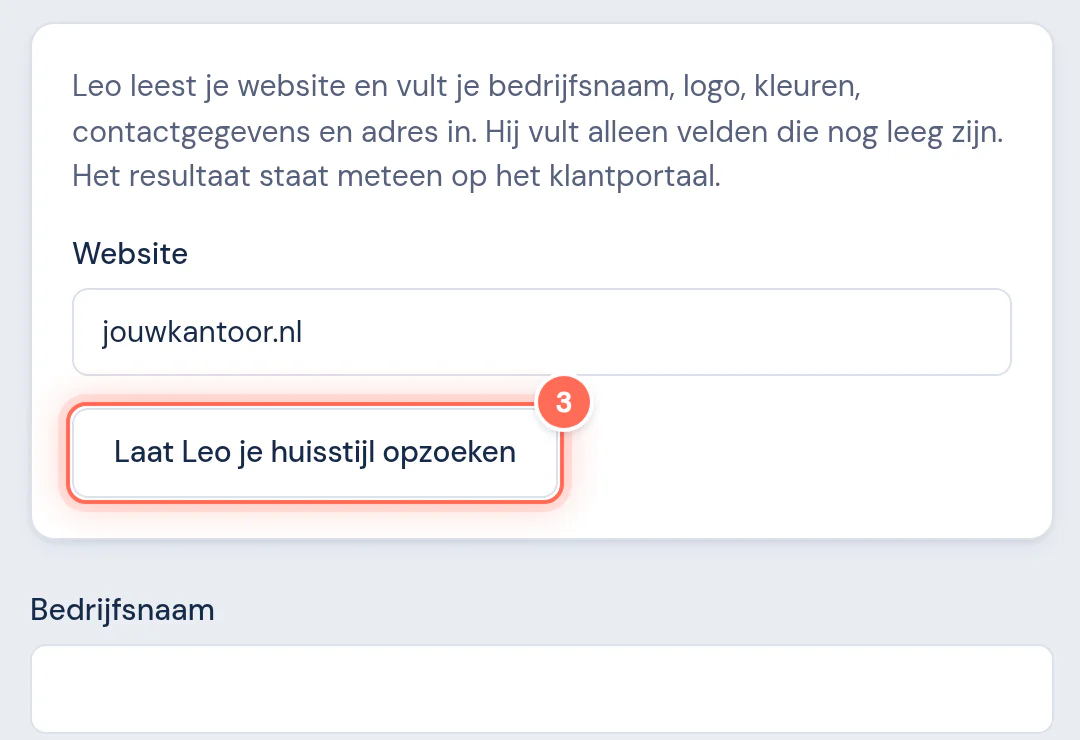
Leo vult alleen velden die nog leeg zijn. -
Klik op Laat Leo je huisstijl opzoeken.
Leo leest je website. Dat kan een paar minuten duren. Je mag de pagina verlaten. Leo vult de bedrijfsnaam, het logo, de kleuren, de contactgegevens en het adres in. Hij vult alleen velden die nog leeg zijn. Vond Leo een bedrijfsnaam? Dan staat het resultaat meteen op het klantportaal. Anders vul je de naam zelf in.
Leo heeft drie pogingen. Lukt het niet? Vul de velden dan zelf in.
De velden zelf invullen
- Vul de Bedrijfsnaam in.
- Kies een Logo: PNG, JPG of SVG, maximaal 2 MB.
- Vul bij Kleuren een Primaire kleur en eventueel een Secundaire kleur in, bijvoorbeeld
#2C4E86. - Vul bij App op het beginscherm eventueel een Appnaam, Korte appnaam en App-icoon in.
- Vul de Contactgegevens en het Adres in.
- Klik op Opslaan.
Je klant kan het portaal op het beginscherm van zijn telefoon zetten. Het opent dan als een app. Laat je de appvelden leeg? Dan gebruikt het portaal je bedrijfsnaam en je logo. Een logo in SVG wordt geen app-icoon. Kies voor het icoon een PNG of JPG.
Wil je het portaal ook op een adres van je eigen kantoor? Lees Het klantportaal op je eigen domein.
Verder lezen
Kom je er niet uit? Mail [email protected] of bel +31 6 57867535.