Onderwerpen
Het dashboard van je klant inrichten
Kies welke kaarten je klant op zijn dashboard ziet en of hij ze zelf mag verplaatsen. Bewaar een goede indeling voor al je portalen.
Op deze pagina
Voordat je begint
- Je hebt het recht Klantportalen beheren.
Een nieuw portaal begint met de standaardindeling van je kantoor. Heb je die niet? Dan begint het met de gewone indeling. Op het tabblad Dashboard pas je die aan. Elke kaart heet in boeq ook wel een widget.
Kaarten toevoegen en verplaatsen
-
Open het portaal en kies het tabblad Dashboard.
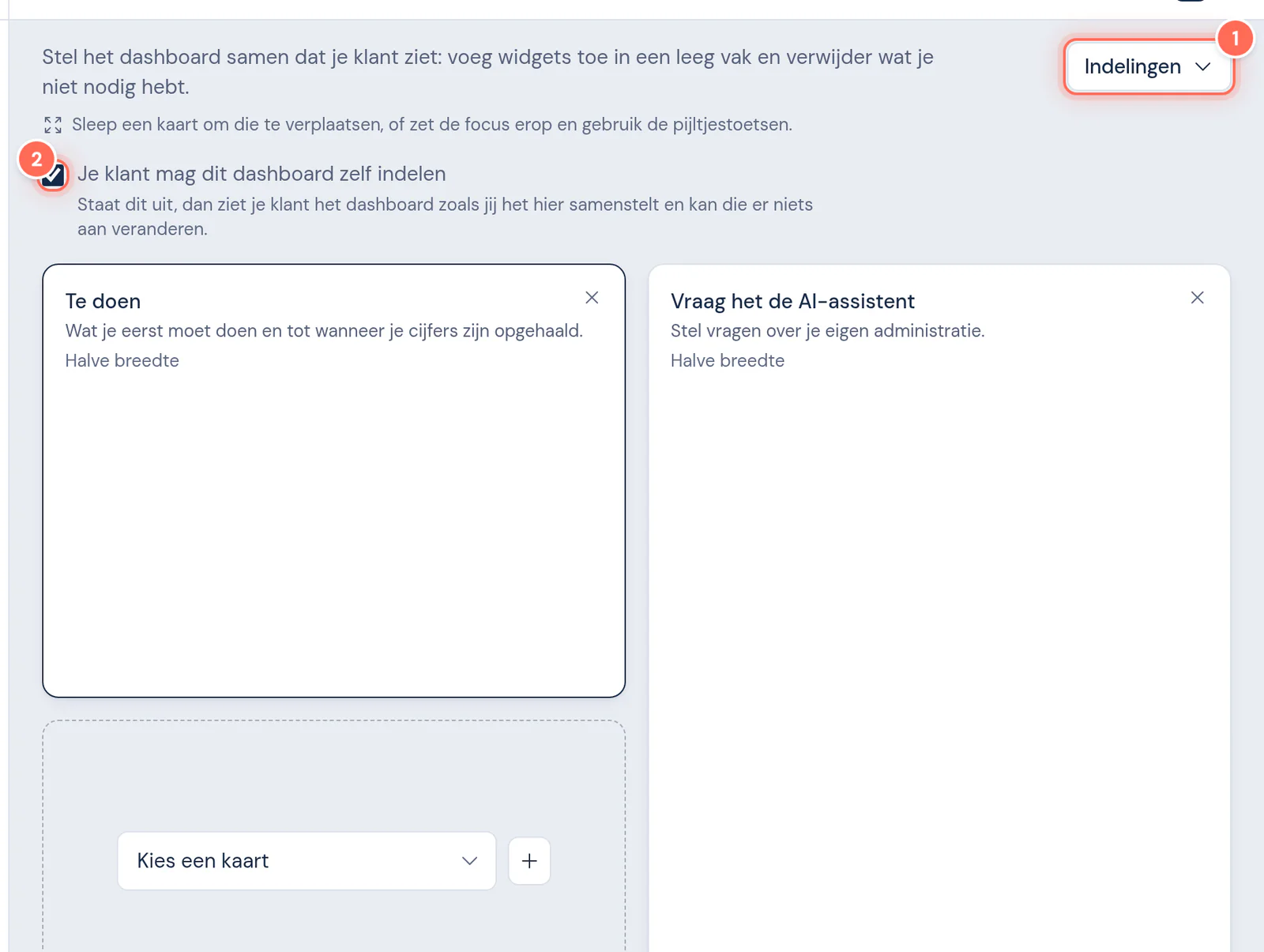
1 het menu Indelingen, 2 de keuze of je klant zelf mag indelen. -
Kies in een leeg vak bij Kies een kaart een kaart.
-
Klik op het plusteken om de kaart toe te voegen.
-
Sleep een kaart naar een andere plek. Met het toetsenbord kan het ook: zet de focus op de kaart en gebruik de pijltjestoetsen.
-
Klik op het kruisje om een kaart te verwijderen.
Elke wijziging is direct zichtbaar voor je klant. Elke kaart neemt een vast deel van de breedte in, zoals de helft of de hele breedte van de pagina. Op een telefoon kun je kaarten alleen toevoegen en verwijderen.
Bij Kies een kaart staan alleen kaarten die bij de administratie passen. Rekening-courant staat er alleen bij als de administratie een rekening-courant heeft met de DGA of met een groepsmaatschappij. Een nieuw portaal krijgt die kaart niet vanzelf: je zet hem zelf op het dashboard. Wat de kaarten laten zien, lees je in De cijfers van je klant in het portaal.
Mag je klant zelf indelen?
Staat Je klant mag dit dashboard zelf indelen aan? Dan ziet je klant de knop Dashboard aanpassen. Hij kan dan kaarten toevoegen, verwijderen en verplaatsen. Zet je het uit? Dan ziet je klant het dashboard precies zoals jij het samenstelt.
Let op
Heeft je klant het dashboard al zelf ingedeeld? Dan overschrijft elke wijziging van jou zijn indeling meteen.
Een indeling bewaren voor andere portalen
- Klik op Indelingen.
- Kies Opslaan als standaard.
- Geef de indeling een naam bij Naam van deze indeling.
- Moet elk nieuw portaal hiermee beginnen? Vink dan Gebruik deze indeling als standaard voor nieuwe portalen aan.
- Klik op Indeling opslaan.
Bestaande portalen veranderen hier niet door. Wil je een bewaarde indeling op een bestaand portaal zetten? Kies dan bij Indelingen voor Opgeslagen indeling toepassen of Standaardindeling toepassen. In de lijst Klantportalen kan dit ook voor meer portalen tegelijk. Je kunt dit niet ongedaan maken.
Een widget helemaal uitzetten
Een kaart van het dashboard verwijderen is iets anders dan een widget uitzetten. Een widget die uit staat, ziet je klant nergens meer.
- Klik bovenaan het portaal op Widgets.
- Zet bij een widget Je klant ziet deze widget uit.
- Bevestig met Uitzetten.
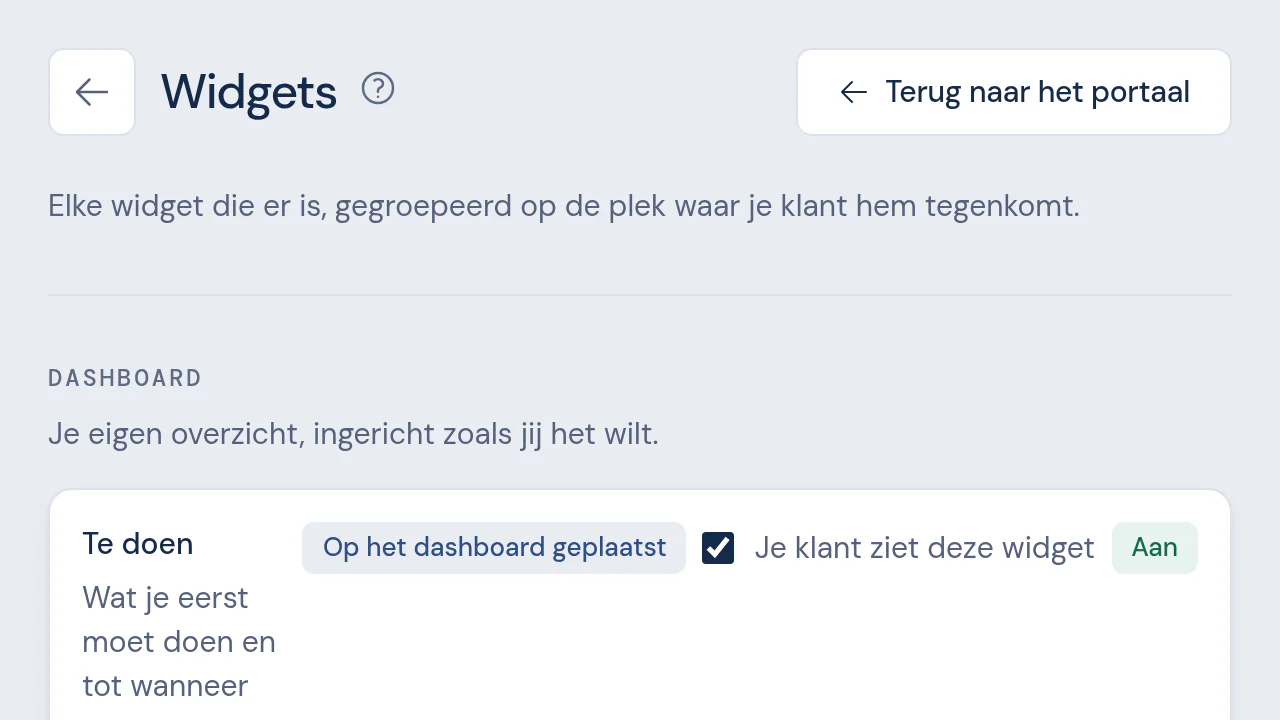
Zet je de widget later weer aan? Dan plaats je de kaart opnieuw op het dashboard.
De pagina Widgets groepeert de widgets op de plek waar je klant ze tegenkomt, zoals Te doen en Aanleveren. Elke widget staat op Aan of Uit. Op Aanleveren zet je deze kaarten elk apart aan of uit:
- Facturen per mail: de adressen om facturen naar door te sturen, en wat via de mail binnenkwam.
- Factuurmailbox: je klant koppelt een eigen mailbox die alleen facturen ontvangt.
- Facturen van websites: je klant koppelt de website van een leverancier.
Op de instellingenpagina van je klant staat de kaart Factuurmailbox koppelen. Die volgt Factuurmailbox. Staat Factuurmailbox uit, dan verdwijnt die kaart en staat er op de pagina Widgets 'Staat uit zolang Factuurmailbox uit staat.' Andere instellingenkaarten kun je niet uitzetten.
Let op
Had je Facturen per mail uitgezet voordat Factuurmailbox een eigen kaart werd? Dan ziet je klant Factuurmailbox nu wel en kan hij een mailbox koppelen. Zet Factuurmailbox ook uit als je dat niet wilt.
Verder lezen
Kom je er niet uit? Mail [email protected] of bel +31 6 57867535.