Onderwerpen
Verkoopfacturen laten maken in het portaal
Laat je klant zelf verkoopfacturen maken in het portaal. Elke definitieve factuur komt bij je kantoor binnen om te boeken.
Op deze pagina
Voordat je begint
- Je hebt het recht Klantportalen beheren.
- Je klant heeft een klantportaal.
Je klant maakt de factuur en mailt hem vanuit het portaal naar zijn klant. Hij kan de PDF ook downloaden en zelf versturen. Je kantoor ziet elke factuur en boekt hem in de administratie.
Verkoopfacturen aanzetten
-
Open Klantportalen en klik op het portaal van je klant.
-
Kies het tabblad Verkoopfacturen.
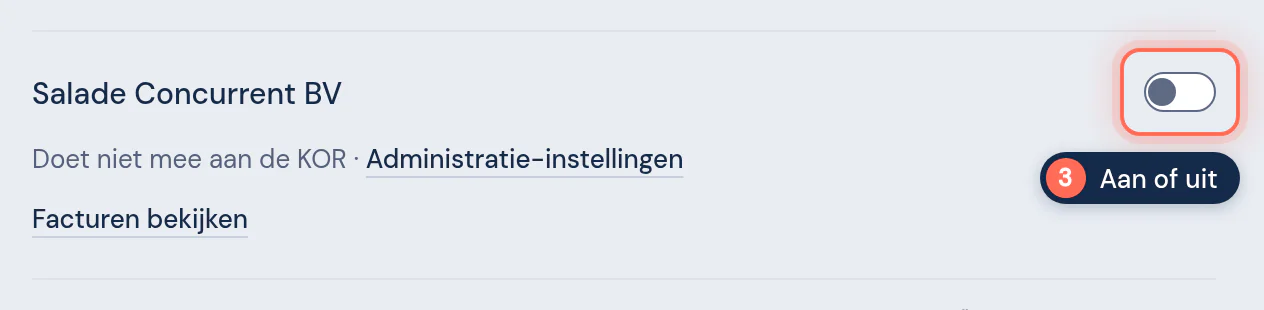
3 de schakelaar per administratie. Onder de naam staat de link naar de facturen die je klant al maakte. -
Zet de schakelaar bij de administratie aan.
De schakelaar geldt voor elk portaal waarin deze administratie staat. Je klant ziet nu het onderdeel Facturen in zijn portaal. De tegel Nieuwe verkoopfactuur zet hij zelf op zijn dashboard. Mag je klant zijn dashboard niet zelf indelen? Zet de tegel dan zelf op het tabblad Dashboard.
Onder de naam van de administratie staat of die meedoet aan de KOR, de kleineondernemersregeling. Klopt dat niet? Pas het aan via Administratie-instellingen.
Let op
Kun je de schakelaar niet aanzetten? Lees dan de melding eronder. Een administratie heeft minstens één btw-code voor verkoop nodig.
Wat je klant doet
- Je klant vult onder Instellingen › Verkoopfacturen zijn gegevens in, zoals KvK-nummer, btw-id en IBAN. boeq vult een deel vooraf in vanuit de administratie.
- Je klant maakt onder Facturen een factuur. Klanten en artikelen legt hij vast terwijl hij de factuur invult.
- Je klant maakt de factuur definitief.
- Je klant klikt op Versturen per e-mail, of hij downloadt de PDF en stuurt die zelf.
Een definitieve factuur aanpassen kan niet. Je klant maakt dan een creditfactuur en een nieuwe factuur, zolang er nog niets op betaald is.
Een factuur per e-mail versturen
Op een definitieve factuur of creditfactuur staat Versturen per e-mail. De knop opent het venster 'Factuur … versturen' of 'Creditfactuur … versturen', met het nummer erbij.
- Aan: het adres van de vorige mail van deze factuur, anders het e-mailadres van de klant. Heeft de klant nog geen e-mailadres? Dan bewaart het portaal het adres dat je klant hier typt.
- Onderwerp en Bericht: de tekst uit de instellingen. Wat je klant hier verandert, geldt alleen voor deze mail.
- Bijlagen: de PDF, en het UBL-bestand als dat aan staat.
- Waar antwoorden heen gaan: 'Antwoorden gaan naar' met het e-mailadres uit de bedrijfsgegevens. Staat daar geen e-mailadres? Dan zegt het venster dat antwoorden niet aankomen, met de knop Naar instellingen.
Je klant klikt op Versturen. De mail komt van het verzendadres van het portaal, met de bedrijfsnaam van je klant als afzender. Dat geldt ook als je kantoor geen eigen huisstijl heeft ingesteld.
Onder de status van de factuur staat daarna 'Wordt verstuurd naar', 'Verstuurd naar … op …' met de datum, of 'Versturen naar … is mislukt. Probeer het opnieuw.' Na het versturen heet de knop Opnieuw versturen. In de lijst Facturen staat bij de factuur Verstuurd met de datum van de laatste mail. Een gecrediteerde factuur kan niet meer verstuurd worden.
Crediteren en corrigeren
Ging een factuur per e-mail en crediteert je klant hem? Dan gaat de creditfactuur per e-mail naar hetzelfde adres. Het venster om te crediteren zegt dat vooraf: 'De creditfactuur gaat ook per e-mail naar' met het adres.
Corrigeert je klant zo'n factuur, dan gaat de nieuwe factuur per e-mail naar hetzelfde adres, met de creditfactuur als tweede bijlage. Het onderwerp is 'Gecorrigeerde factuur' met het nummer en de bedrijfsnaam. Ook dat staat vooraf in het scherm waarin je klant corrigeert.
Ging de factuur nooit per e-mail? Dan verstuurt crediteren of corrigeren niets.
De e-mail instellen
Je klant stelt de mail in onder Instellingen › Verkoopfacturen › E-mail.
- Onderwerp en Bericht: blijft een veld leeg, dan gebruikt het portaal de standaardtekst. In beide velden kan je klant {klant}, {bedrijf}, {factuurnummer}, {bedrag}, {vervaldatum} en {iban} gebruiken.
- UBL-bestand meesturen: de factuur gaat naast de PDF ook als e-factuur mee. De boekhoudsoftware van de klant kan die inlezen.
- Voorbeeld bekijken: toont de mail met Van, Antwoorden naar, Onderwerp en Bijlagen, ingevuld voor de laatste definitieve factuur. Is er nog geen factuur, dan met voorbeeldgegevens.
Antwoorden gaan naar het e-mailadres dat je klant bij Bedrijfsgegevens invult, op dezelfde pagina.
Wat je kantoor ziet
Elke definitieve factuur komt in boeq binnen bij Facturen, als verkoopfactuur. Leo verwerkt hem zoals elke andere factuur. Wijst je kantoor de factuur af in boeq? Dan ziet je klant: 'Je boekhouder heeft deze factuur niet in je administratie geboekt.'
Klik op het tabblad Verkoopfacturen op Facturen bekijken. Je ziet dan alle facturen uit het portaal, met de status van de boeking en het boekstuknummer. Is een boeking mislukt? Dan staat er een rode teller. Kies het filter met de mislukte boekingen om ze te vinden.
Verkoopfacturen uitzetten
Zet de schakelaar weer uit. Je klant kan dan geen nieuwe facturen maken. Zijn bestaande facturen blijven zichtbaar in het portaal.
Verder lezen
Kom je er niet uit? Mail [email protected] of bel +31 6 57867535.