Onderwerpen
Hoe je klant inlogt: e-mail of unieke link
Je klant komt op twee manieren in het portaal: met een inlogmail per persoon of met één geheime link. Zo kies je en zo werkt het.
Voordat je begint
- Je hebt het recht Portaaltoegang beheren. Een Beheerder heeft dat altijd.
- Het portaal bestaat al. Lees anders eerst Een klantportaal aanmaken.
Je kiest de manier van inloggen per portaal, op het tabblad Toegang.
| Manier | Hoe je klant binnenkomt | Kies dit als |
|---|---|---|
| Inloggen via e-mail | Elke persoon logt apart in met een link of code per mail. | Er kijken meer mensen bij je klant mee, of je wilt per persoon toegang geven en weer intrekken. |
| Unieke URL | Je klant opent het portaal met één geheime link, zonder in te loggen. | Je klant wil geen inlogstap. Iedereen met de link kan erin. |
Inloggen via e-mail instellen
-
Open het portaal en kies het tabblad Toegang.
-
Kies Inloggen via e-mail.
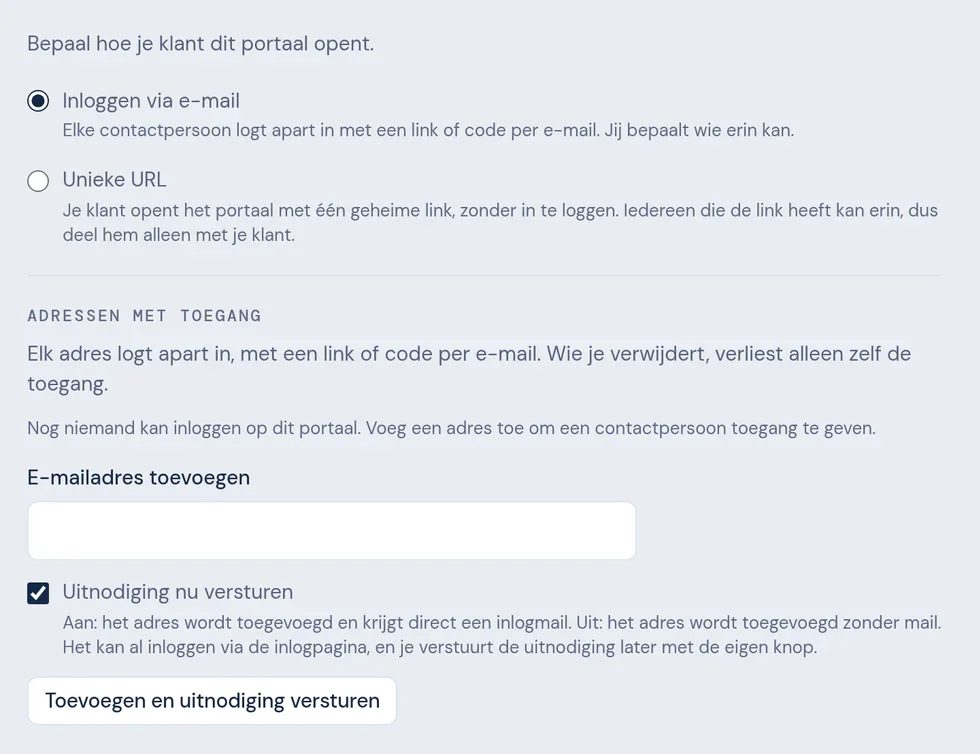
Onder Adressen met toegang staat straks elk adres dat kan inloggen. -
Vul bij E-mailadres toevoegen een adres in.
-
Klik op Toevoegen en uitnodiging versturen.
Gebruikt je klant nu de unieke link en staat het portaal open? Dan lukt stap 2 niet. Klik dan eerst op Portaal sluiten. Kies daarna Inloggen via e-mail, voeg een adres toe en klik op Portaal openstellen.
Is het portaal gesloten? Zet dan eerst Uitnodiging nu versturen uit en stuur de uitnodiging later. Lees Een klantportaal aanmaken en je klant uitnodigen.
Zo logt je klant in
Je klant klikt in de mail op Inloggen. Op de pagina die opent, kan hij Blijf ingelogd op dit apparaat aanvinken. Daarna klikt hij op Inloggen.
De link werkt 15 minuten. Klikt je klant op een verlopen link? Dan komt hij op de inlogpagina. Daar vraagt hij een nieuwe link aan met Inloglink versturen. Hij kan dan ook de Code van 6 cijfers uit de nieuwe mail invullen.
Met Blijf ingelogd op dit apparaat blijft je klant 30 dagen na zijn laatste bezoek ingelogd.
Wil je iemand de toegang afnemen? Klik dan bij dat adres op Verwijderen. De andere adressen houden toegang.
De unieke link gebruiken
-
Open het portaal en kies het tabblad Toegang.
-
Kies Unieke URL.
-
Staat het portaal open? Klik dan in het venster op Overstappen.
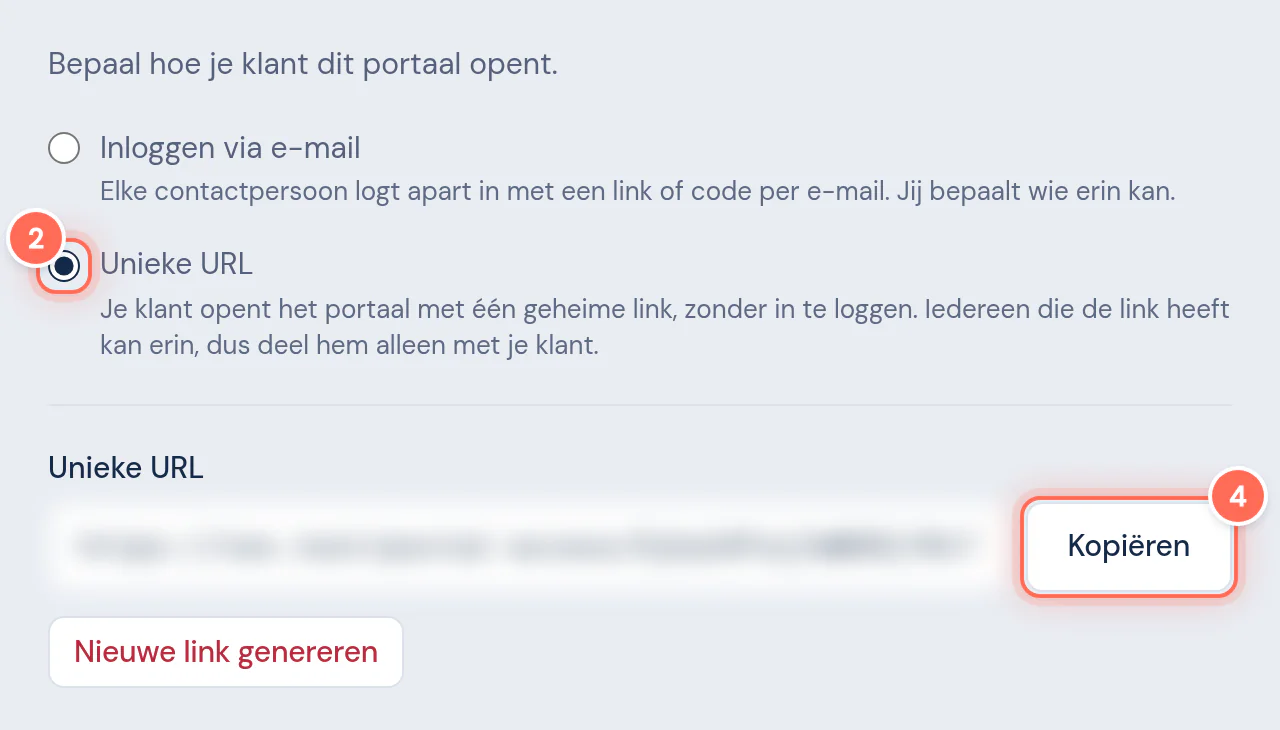
2 de keuze Unieke URL, 4 de knop Kopiëren. De link zelf is onleesbaar gemaakt. -
Klik op Kopiëren.
-
Stuur de link zelf naar je klant.
boeq verstuurt bij deze manier geen mail.
Let op
Iedereen met de link kan in het portaal. Is de link bij de verkeerde persoon terechtgekomen? Klik dan op Nieuwe link genereren. De oude link werkt meteen niet meer, ook niet als app op het beginscherm.
Ga je terug naar inloggen via e-mail? Ook dan vraagt boeq om Overstappen. De unieke link werkt daarna direct niet meer.
Verder lezen
Kom je er niet uit? Mail [email protected] of bel +31 6 57867535.