Onderwerpen
Bankafschriften uploaden (CSV, MT940, PDF)
Komen de regels van een rekening niet vanzelf in Exact Online? Upload het afschrift. Leo leest het, jij keurt het goed en Leo boekt.
-
 Leo
- Bijgewerkt
- 7 min lezen
- Rol: Medewerker of Beheerder
Op deze pagina
Voordat je begint
- Je hebt bovenaan de administratie gekozen.
- De rekening heeft een bankdagboek in Exact Online.
Leo controleert de totalen voordat jij goedkeurt.
Een afschrift uploaden
-
Open Banktransacties en klik rechtsboven op Afschriften uploaden.
-
Laat bij Dagboek de keuze Leo herkent het dagboek staan. Of kies zelf een dagboek. Die keuze geldt voor alle bestanden in deze upload.
-
Sleep de bestanden in het vak. Je kunt ook in het vak klikken.
-
Klik op Uploaden.
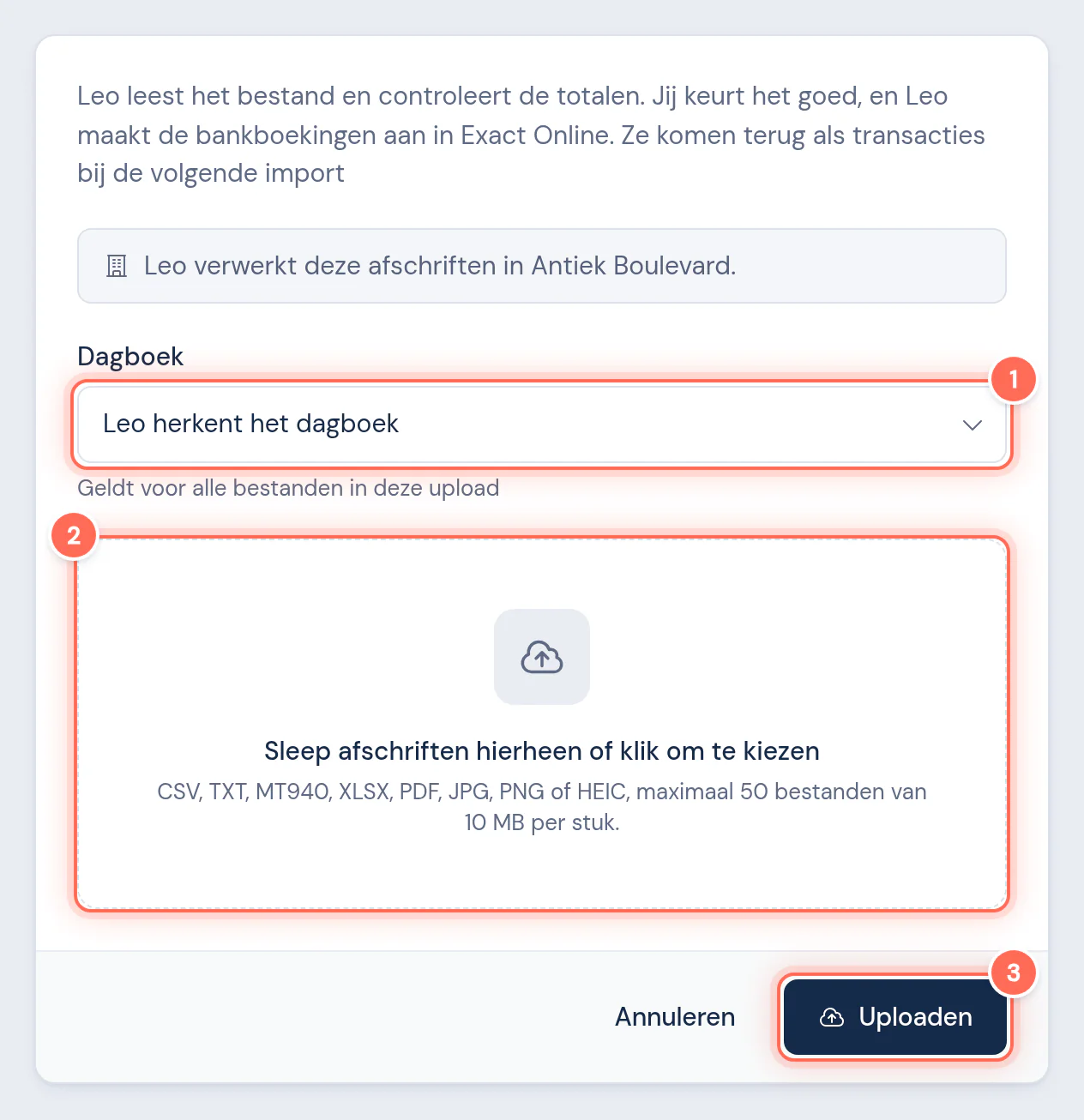
Kies het dagboek (1), sleep de bestanden in het vak (2) en klik op Uploaden (3).
Leo neemt CSV, TXT, MT940, XLSX, PDF, JPG, PNG en HEIC aan. In het vak staat hoeveel bestanden je tegelijk kunt uploaden en hoe groot ze mogen zijn.
Let op
Een foto of scan moet een beginsaldo en een eindsaldo hebben. Anders kan Leo de regels niet controleren en maakt hij niets aan. Gebruik liever de PDF- of CSV-export van de bank.
Het afschrift vinden in de lijst
Je upload staat onder Afschriftbestanden, onder het formulier. Elk afschrift heeft één regel met de rekening, de valuta en de periode, het aantal regels en de status. Zolang Leo het bestand leest, draait er een rondje in de status. Dat kan een paar minuten duren.
Boven de lijst telt één regel de afschriften, bijvoorbeeld 2 imports hebben je nodig · 23 andere. De afschriften die jou nodig hebben, staan bovenaan. Daarna komen de andere, de nieuwste eerst. De imports uit één bestand staan bij elkaar.
Een afschrift heeft je nodig bij een van deze statussen:
| Status | Wat je doet |
|---|---|
| Klaar om te boeken | Kijk het afschrift na en boek het. |
| Wacht op koppeling rekening | Kies het dagboek voor de rekening. |
| Wacht op koersdatum | Kies de datum van de wisselkoers. |
| Mislukt | Lees waarom en probeer het opnieuw. |
Klik op een regel om het afschrift te openen. Al het andere doe je op de pagina van het afschrift.
De pagina van een afschrift
Bovenaan staat de titel: de rekening, de valuta en de periode. De status staat ernaast. Onder de titel zegt één regel wat Leo deed, bijvoorbeeld:
Leo las 45 regels uit dit bestand: 40 te boeken, 3 al in de boeken, 2 overgeslagen
Daaronder vind je, van boven naar beneden:
- Wat jou nodig heeft, als dat er is. Zie de stukken hieronder.
- Een regel zoals Alle 6 controles kloppen. Klik erop om de controles te zien die Leo op het bestand deed.
- De regels van het afschrift.
- De balk met de knop Boek, als het afschrift Klaar om te boeken is.
- De tabs Gegevens en Activiteit.
Het afschrift boeken
- Open een afschrift met de status Klaar om te boeken.
- Staat er een vak boven de regels? Lees het. Eerst staan de punten die boeken tegenhouden, met de oplossing ernaast. Daarna komen de punten om na te kijken, zoals een afschrift dat lijkt te ontbreken.
- Kijk de regels na.
- Kijk naar de balk onder de regels. Daar staan het Totaalbedrag, het dagboek en de tussenrekening.
- Klik in die balk op Boek … regels in Exact Online. Op de knop staat het aantal regels.
- Bevestig met Boeken.
Houdt een punt het boeken tegen? Dan staat in de balk 1 punt houdt boeken tegen (of 2 punten houden boeken tegen). Klik erop om naar de punten te gaan. Je lost ze zo op:
- Exact Online heeft geen tussenrekening op dagboek 1100: stel de tussenrekening in Exact Online in. Klik daarna op Haal dagboeken op.
- Leo kon niet zien in welke valuta 3 regels staan: klik op Dit klopt niet, zodat Leo het bestand opnieuw leest. Of verwijder het afschrift.
- Het hele afschrift is in USD, maar dagboek 1100 is in EUR: zet een vinkje bij Reken elke regel om naar … (de valuta van het dagboek).
Mist er een afschrift tussen dit en het vorige? Dan zie je een punt om na te kijken dat zo begint:
Beginsaldo … sluit niet aan op het eindsaldo … van het vorige afschrift
Upload dan eerst het ontbrekende afschrift.
Staan er geen saldi in het bestand? Dan kon Leo de regels niet narekenen. Controleer ze zelf voordat je boekt.
De regels nakijken
Boven de regels staat hun aantal, bijvoorbeeld 45 EUR-regels.
- Resultaat toont alleen de regels die afwijken: Overgeslagen met de reden, en Staat al in de boeken. Na het boeken staat er het boekingsnummer, zoals Boeking 24000123. Een regel zonder resultaat boekt Leo.
- Zijn er overgeslagen regels of regels die al in de boeken staan? Dan filter je met Alle, Overgeslagen en Al in de boeken. Naast elk filter staat het aantal regels.
- Vink Vergelijk met het bestand aan om onder elke regel de regel uit het bestand te zien.
- Is een regel al terug als banktransactie? Klik op de regel om de transactie te openen.
Na het boeken opent de knop Bekijk dagboek … bovenaan de banktransacties van dat dagboek.
Een bestand met meer dan één valuta
Staan er regels in meer dan één valuta in het bestand? Dan maakt Leo per valuta een eigen import, bijvoorbeeld een voor EUR en een voor USD. Je boekt elke import apart.
Dat zie je op de pagina van elke import:
- De regel onder de titel telt de regels in de andere import, bijvoorbeeld 12 in de USD-import.
- Uit dit bestand noemt elke import van het bestand, zoals EUR · 45 regels en USD · 12 regels · Klaar om te boeken. Klik op een import om hem te openen.
- De kop boven de regels noemt ook de andere import: 45 EUR-regels · 12 USD-regels in de USD-import.
- De laatste rij van de regels zegt waar de andere regels staan, bijvoorbeeld 12 USD-regels uit dit bestand staan in de USD-import · Klaar om te boeken. Klik erop om die import te openen.
De USD-import wijst op dezelfde manier terug naar de EUR-import.
Gegevens en activiteit
Onder de regels staan twee tabs:
- Gegevens: het bestand met Bestand openen, het formaat, de soort rekening, de rekening, het boekhoudpakket, het dagboek en de tussenrekening, de periode, het beginsaldo en het eindsaldo. Je ziet ook wie het afschrift uploadde en wanneer, en wie het goedkeurde. Bij een afschrift van je klant staat De klant via het portaal.
- Activiteit: wat er met het afschrift gebeurde, en wanneer.
Als iets niet klopt
Klik rechtsboven op de drie puntjes en kies:
- Ander dagboek: de regels horen in een ander dagboek. Kies het dagboek en klik op Opslaan. Afschriften die al geboekt zijn, blijven in het oude dagboek.
- Tekens omdraaien: bijschrijvingen en afschrijvingen staan omgekeerd.
- Dit klopt niet: Leo leest het bestand opnieuw. Schrijf erbij wat er niet klopt en klik op Opnieuw laten lezen.
- Bestand openen: opent het bestand dat je uploadde.
- Verwijderen: het bestand gaat weg. Zijn er al regels uit geboekt? Dan haalt Leo die ook uit Exact Online, zolang ze daar nog niet zijn verwerkt.
Kon Leo het bestand niet lezen of boeken? Dan is de status Mislukt en staat op de pagina waarom. Klik op Opnieuw proberen.
Om een afschrift te boeken, te koppelen of te wijzigen heb je het recht Bankafschriften importeren nodig. Zonder dat recht kun je het afschrift openen en lezen, maar niet boeken of wijzigen.
Leo kent de rekening niet
De status is Wacht op koppeling rekening. Leo vraagt in welk dagboek de regels horen.
- Kies het dagboek. Heeft Leo een voorstel? Dan staat dat dagboek al gekozen.
- Is het een creditcard? Vul de Afrekenrekening (IBAN) in: de rekening waarvan de kaart wordt betaald.
- Klik op Koppelen.
Staat het dagboek niet in de lijst? Maak het eerst aan in Exact Online. Klik daarna op Haal dagboeken op.
Koos je bij het uploaden een dagboek, en koppelde Leo deze rekening eerder aan een ander dagboek? Dan vraagt Leo welk dagboek het wordt. Klik op Verplaatsen naar dagboek … of Dagboek … houden.
Leo vond geen wisselkoers
De status is Wacht op koersdatum. Leo toont de regels zonder koers. Kies een Koersdatum en klik op Omrekenen.
Zo zit het
Je klant kan afschriften ook uploaden in het klantportaal. Die wachten ook op jouw goedkeuring voordat Leo iets boekt. Tot je zo'n afschrift beoordeeld hebt, staat het ook bij Klantreacties, met de knop Afschrift beoordelen.
Wat Leo doet
Leo leest het afschrift, controleert de regels tegen de saldi en zet de bankboekingen klaar.
Wat jij beslist
Jij keurt het afschrift goed. Pas dan maakt Leo de boekingen aan in Exact Online.
Verder lezen
Kom je er niet uit? Mail [email protected] of bel +31 6 57867535.