Onderwerpen
Een werkafspraak toevoegen, aanpassen of stoppen
Leg zelf een werkafspraak vast, verbeter de tekst of zet een afspraak stop. Ook bankregels pas je hier aan.
- Niveau: Gevorderd
-
 Leo
- Bijgewerkt
- 2 min lezen
- Rol: Beheerder
Op deze pagina
Voordat je begint
- Je hebt de rol Beheerder, of een rol met het recht Werkafspraken beheren.
Een werkafspraak toevoegen
-
Open Werkafspraken in het menu.
-
Klik rechtsboven op Werkafspraak toevoegen.
-
Kies bij Administratie één administratie, of Hele kantoor.
-
Kies bij Waar gaat de afspraak over het onderwerp, bijvoorbeeld Grootboek, Btw of Bankafspraken.
-
Schrijf bij De afspraak één concrete regel. Bijvoorbeeld: kunstplanten altijd direct als kosten boeken, nooit activeren.
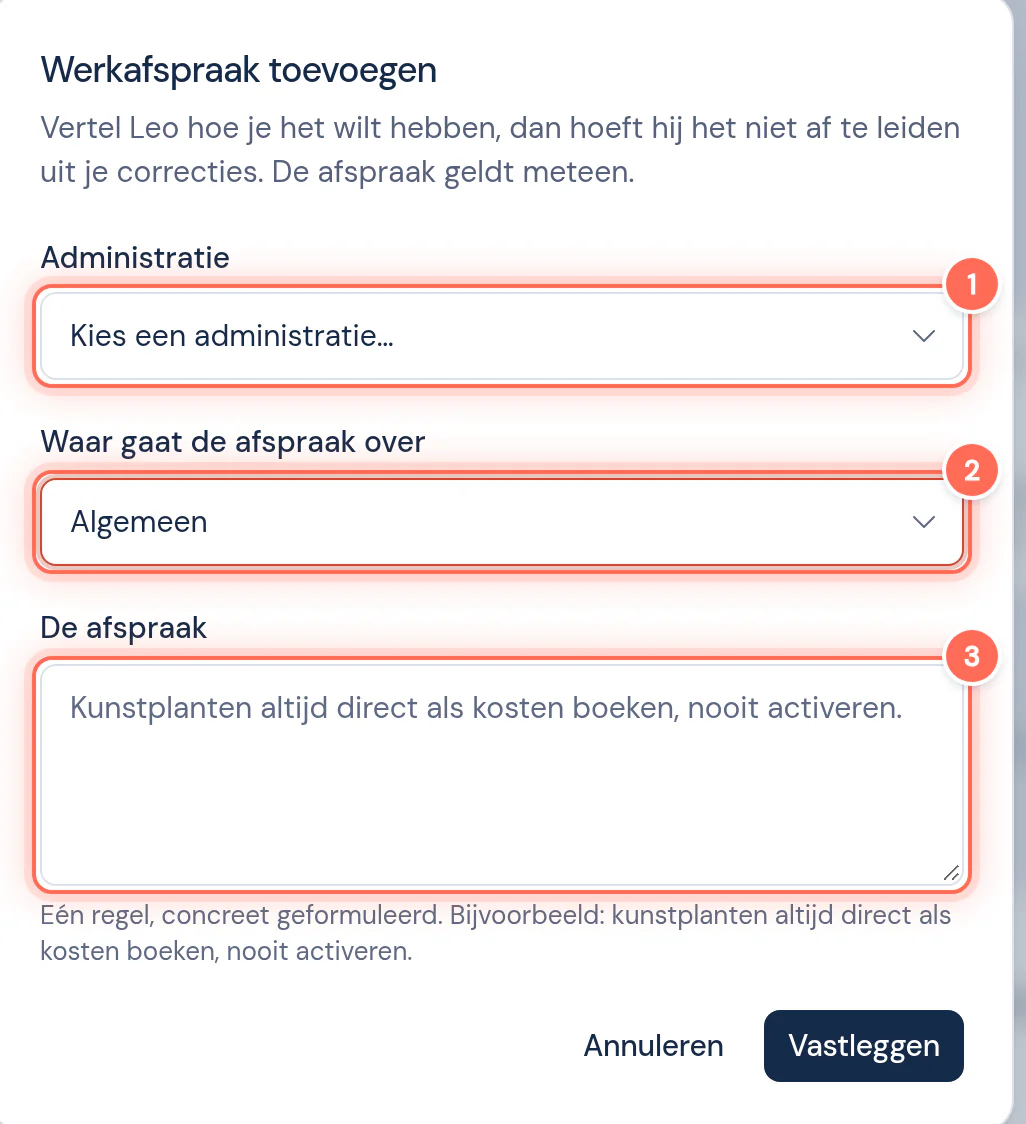
Kies de administratie (1) en het onderwerp (2), en schrijf de afspraak (3). -
Klik op Vastleggen.
De afspraak geldt meteen. Leo kijkt ook de openstaande facturen opnieuw na die je nog niet hebt bewerkt.
De knoppen bij een werkafspraak
Je vindt elke afspraak onder Alle werkafspraken. Filter op Onderwerp of Status, of zoek in de tekst.
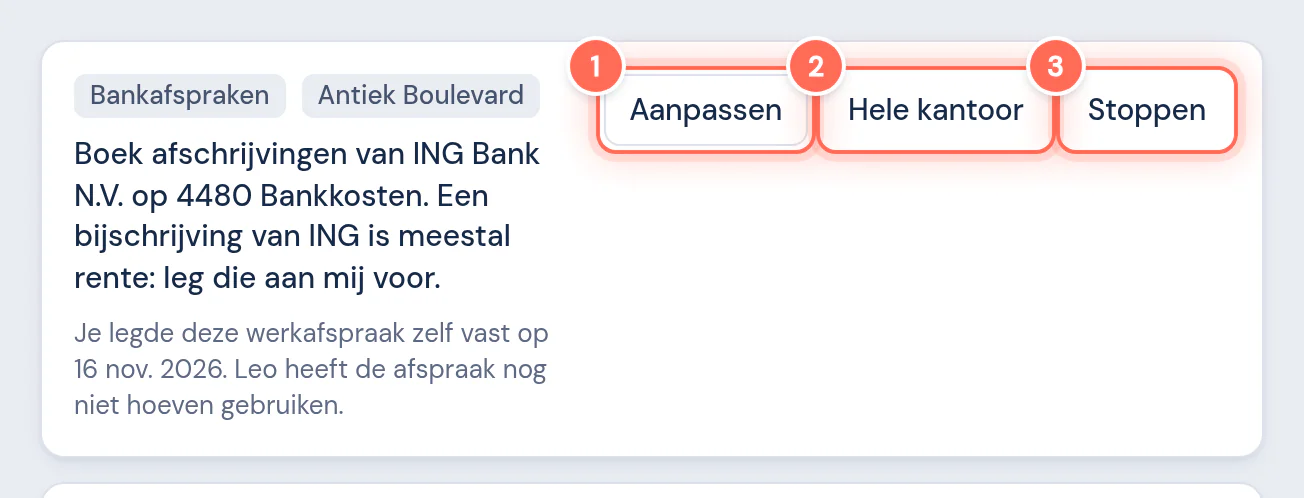
Een werkafspraak aanpassen
- Klik bij de afspraak op Aanpassen.
- Verbeter de tekst.
- Klik op Opslaan.
Leo gebruikt de nieuwe tekst vanaf de volgende factuur. Wat hij onder de oude tekst onthield, vergeet hij.
Voor het hele kantoor laten gelden
Klik op Hele kantoor en bevestig. De afspraak geldt dan voor alle administraties van je kantoor. Geldt de afspraak al voor het hele kantoor? Dan staat de knop er niet.
Goed om te weten
Heb je een afspraak met Onthouden bij één leverancier vastgelegd? Dan hoort hij bij die leverancier en dus bij één administratie. Bij zo'n afspraak staat de knop Hele kantoor er niet. Wil je hem ook elders? Leg hem daar opnieuw vast.
Een werkafspraak stoppen
- Klik bij de afspraak op Stoppen.
- Bevestig.
Leo gebruikt de afspraak vanaf de volgende factuur niet meer. Facturen die al geboekt zijn, gaan niet opnieuw open. Gestopte afspraken zie je terug als je bij Status kiest voor Gestopt. Leo vergeet ook wat hij met de afspraak onthield. Wil je zo'n afspraak later toch weer? Voeg hem dan opnieuw toe.
Bankregels aanpassen
- Open de tab Bank.
- Klik bij een bankregel op Aanpassen en kies een andere grootboekrekening.
- Klik op Opslaan.
Wil je een regel niet meer gebruiken? Klik op Uitzetten. Met Weer aanzetten zet je hem terug.
Een regel met Beheerd in Exact komt uit Exact Online. Die pas je daar aan.
Wat Leo doet
Leo past een nieuwe afspraak meteen toe, ook op openstaande facturen die je nog niet bewerkte. Een gestopte afspraak gebruikt hij niet meer.
Wat jij beslist
Jij schrijft de afspraak en kiest voor welke administratie hij geldt. Jouw tekst is leidend.
Verder lezen
Kom je er niet uit? Mail [email protected] of bel +31 6 57867535.