Onderwerpen
Een voorstel corrigeren en laten onthouden
Klopt een veld in het voorstel van Leo niet? Zo pas je het aan, en zo zorg je dat Leo het de volgende keer zelf goed doet.
-
 Leo
- Bijgewerkt
- 3 min lezen
- Rol: Medewerker of Beheerder
Voordat je begint
- Je hebt een factuur open in de weergave Leo heeft je nodig.
- Voor Onthouden heb je de rol Beheerder nodig, of het recht Werkafspraken beheren.
Een veld aanpassen
-
Klik op het veld dat niet klopt. Bijvoorbeeld de grootboekrekening van een boekingsregel.
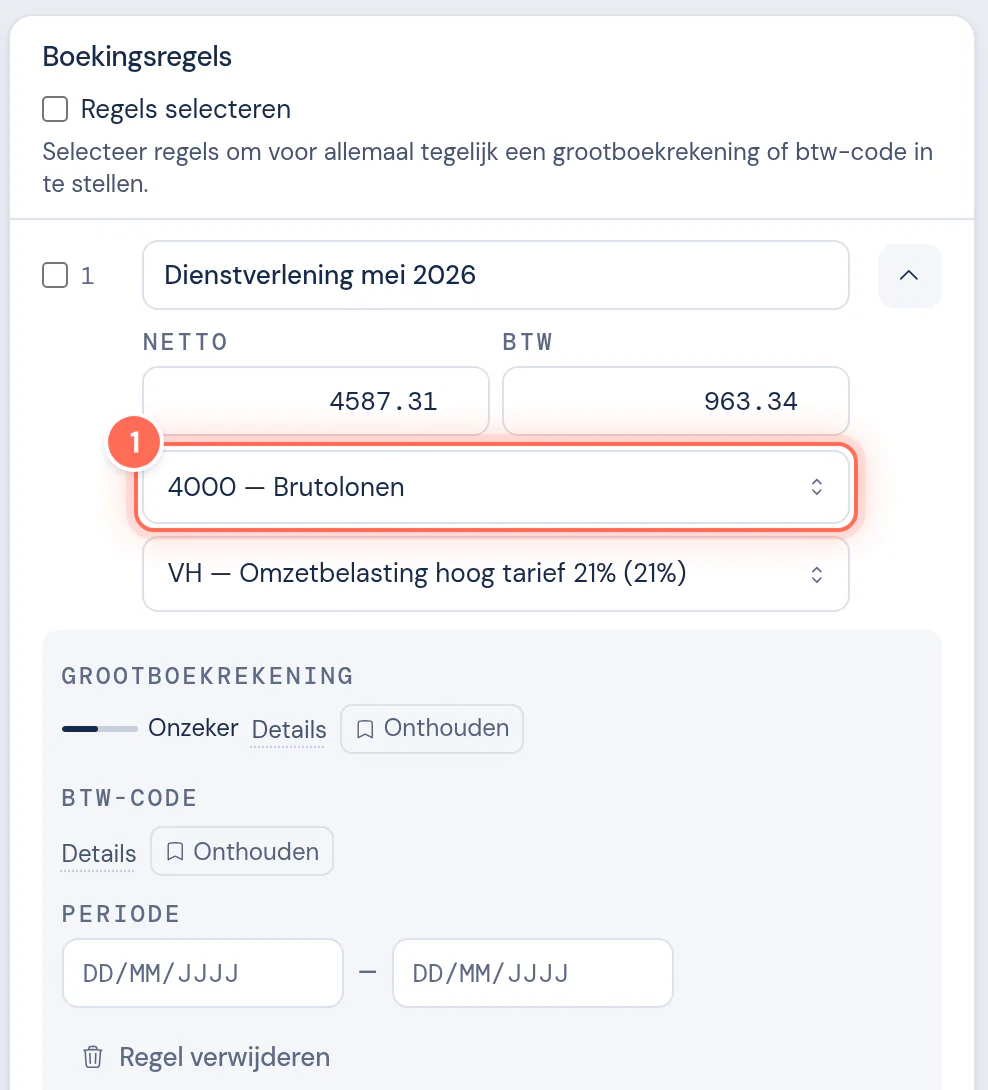
Deze grootboekrekening klopt niet. Klik erop om een andere te kiezen. -
Kies de juiste waarde uit de lijst. Je kunt typen om te zoeken.
-
Klik onder de boekingsregels op Wijzigingen opslaan.
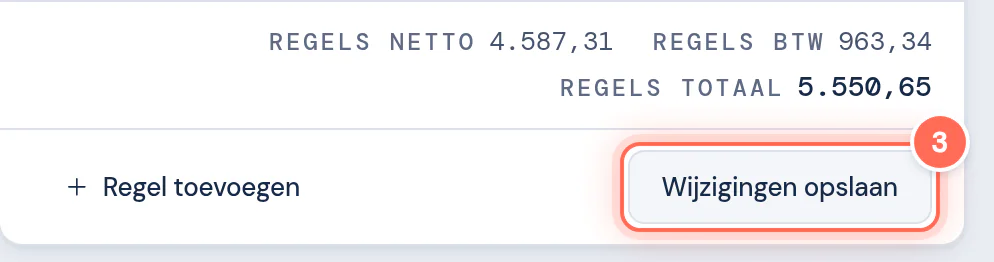
Met Wijzigingen opslaan bewaar je je wijziging zonder te boeken.
Boek je meteen? Dan slaat Leo je wijziging ook op.
Het factuurnummer, de datum en de bedragen pas je aan met het potlood naast de waarde. Na je wijziging staat er Jouw keuze onder het veld.
Staat de grootboekrekening er niet tussen? Lees Een grootboekrekening aanmaken vanuit een boeking.
Als je kantoor een reden vraagt
Je kantoor kan vragen dat iedereen uitlegt waarom hij een keuze van Leo verandert. Die instelling heet Reden verplicht bij wijzigingen en staat standaard uit. Je zet hem niet zelf aan bij je instellingen. Mail naar [email protected], dan zet boeq hem aan voor je kantoor.
Staat de instelling aan? Dan zie je het veld Reden van de wijziging op twee plekken:
- in de balk onderaan het voorstel, boven de knop boeq;
- onder een waarde die je met het potlood aanpast, als Leo die waarde van het document las.
Vervang je een waarde die Leo voorstelde of las, zoals de leverancier, de grootboekrekening, de btw-code of het factuurnummer? Vul dan een reden in. Zonder reden bewaart Wijzigingen opslaan niets en boekt boeq niet. Onder het veld staat dan Geef een reden voor deze wijziging.
- Vul je een veld in dat Leo leeg liet? Of zet je een regel terug naar wat Leo voorstelde? Dan is geen reden nodig.
- Pas je meer waarden in één keer aan, dan geldt één reden voor allemaal.
- boeq bewaart de reden bij elke correctie die hij uitlegt. Je ziet hem nog nergens terug, en Leo leest hem niet.
Leo laten onthouden
Wil je dat Leo deze keuze voortaan zelf maakt? Maak er dan een werkafspraak van. Een werkafspraak is een vaste regel die Leo volgt.
- Klap de boekingsregel open met het pijltje aan het eind van de regel.
- Klik onder Grootboekrekening of BTW-code op Onthouden.
- Kies bij Voor wie geldt dit een van de drie: Alleen voor de leverancier, Voor deze hele administratie of Voor alle administraties van je organisatie.
- Lees de tekst bij De afspraak. Leo vult die zelf in. Pas hem aan als dat nodig is.
- Klik op Vastleggen.
Leo past de werkafspraak meteen toe. Hij werkt ook de openstaande facturen van die leverancier bij. Bij de betalingstermijn staat Onthouden direct onder het veld.
Let op
Kies je de hele administratie of alle administraties? Dan geldt de afspraak voor elke leverancier, niet alleen voor deze.
Goed om te weten
Alle werkafspraken van je kantoor staan onder Werkafspraken in het menu. Daar pas je ze aan of zet je ze stop. Lees Werkafspraken: wat Leo van jullie leert.
Daarna boeken
Klik onderaan op boeq. Lees de vraag en klik nog een keer op boeq. Lees Een boekingsvoorstel controleren en boeken.
Wat Leo doet
Leo boekt zoals jij het voorstel verbetert. Met Onthouden maakt hij van je keuze een werkafspraak en past hij die meteen toe.
Wat jij beslist
Jij kiest of een correctie eenmalig is of voortaan geldt, en voor wie: één leverancier, één administratie of het hele kantoor.
Verder lezen
Kom je er niet uit? Mail [email protected] of bel +31 6 57867535.