Onderwerpen
Leo meer zelf laten doen: zo pak je het aan
Een plan in zes stappen: van facturen die vanzelf binnenkomen tot een Leo die zelf boekt. Per administratie, en altijd terug te draaien.
- Niveau: Gevorderd
-
 Leo
- Bijgewerkt
- 3 min lezen
- Rol: Beheerder, of een rol met Werkafspraken beheren
Op deze pagina
Voordat je begint
- Exact Online is gekoppeld en Leo werkt al een paar weken mee.
- Bevoegdheden en werkafspraken wijzigen kan alleen met het recht Werkafspraken beheren.
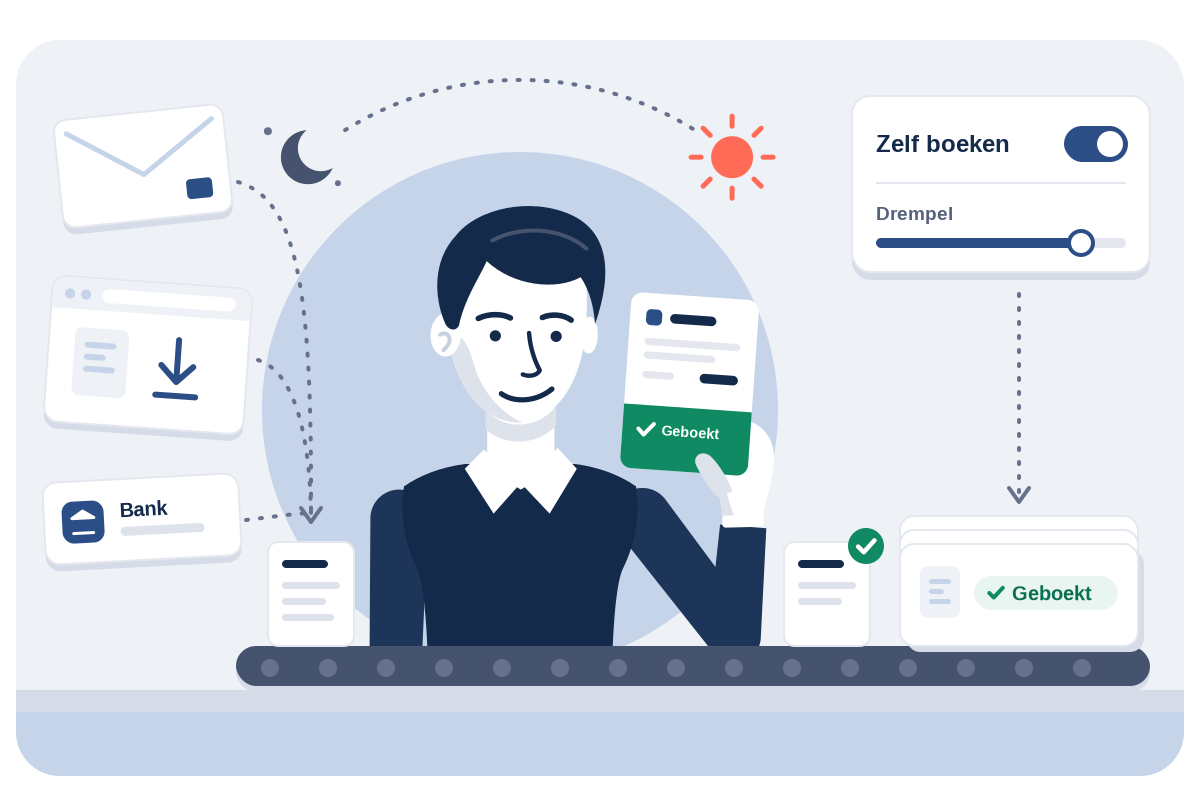
Leo doet al veel vanzelf. Lees Wat Leo vanzelf doet. Wil je dat hij meer overneemt? Bouw het dan in deze volgorde op, één administratie tegelijk.
Stap 1: facturen vanzelf laten binnenkomen
Zolang jij facturen uploadt, wacht Leo op jou. Laat ze daarom vanzelf binnenkomen:
- Mailbox van Leo: je klant of leverancier mailt naar een vast adres. Leo leest de factuur meteen.
- Bestaande mailbox: Leo kijkt in een adres dat je al hebt. Bij Controleren op nieuwe e-mail kies je hoe vaak.
- Websites: Leo logt één keer per week in bij een leverancier en haalt nieuwe facturen op.
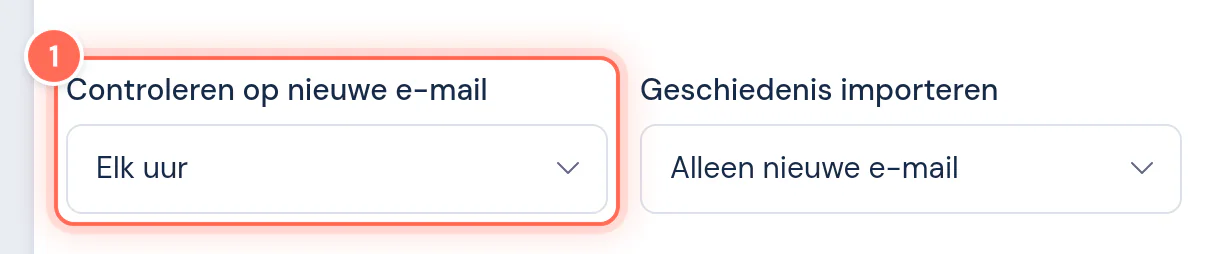
Lees Hoe facturen bij Leo binnenkomen, Een mailbox per administratie aanmaken en Facturen laten ophalen bij leveranciers.
Stap 2: werkafspraken laten ontstaan en nakijken
- Open Werkafspraken in het menu.
- Heeft je kantoor nog geen werkafspraken? Klik op Laat Leo werkafspraken opstellen.
- Kies per voorstel Overnemen of Afwijzen. Laat je een voorstel een week liggen, dan vraagt Leo ernaar bij Vraagposten.
Corrigeer daarna de boekingsvoorstellen die niet kloppen. Corrigeer je bij dezelfde leverancier een paar keer hetzelfde, dan maakt Leo er zelf een werkafspraak van. Die geldt meteen en je krijgt er een melding van. Lees Werkafspraken: wat Leo van jullie leert.
Stap 3: de bank voorbereiden
Vink bij een banktransactie Onthouden voor de tegenpartij aan. Boek je dezelfde tegenpartij een paar keer op dezelfde rekening, dan schrijft Leo zelf een bankregel.
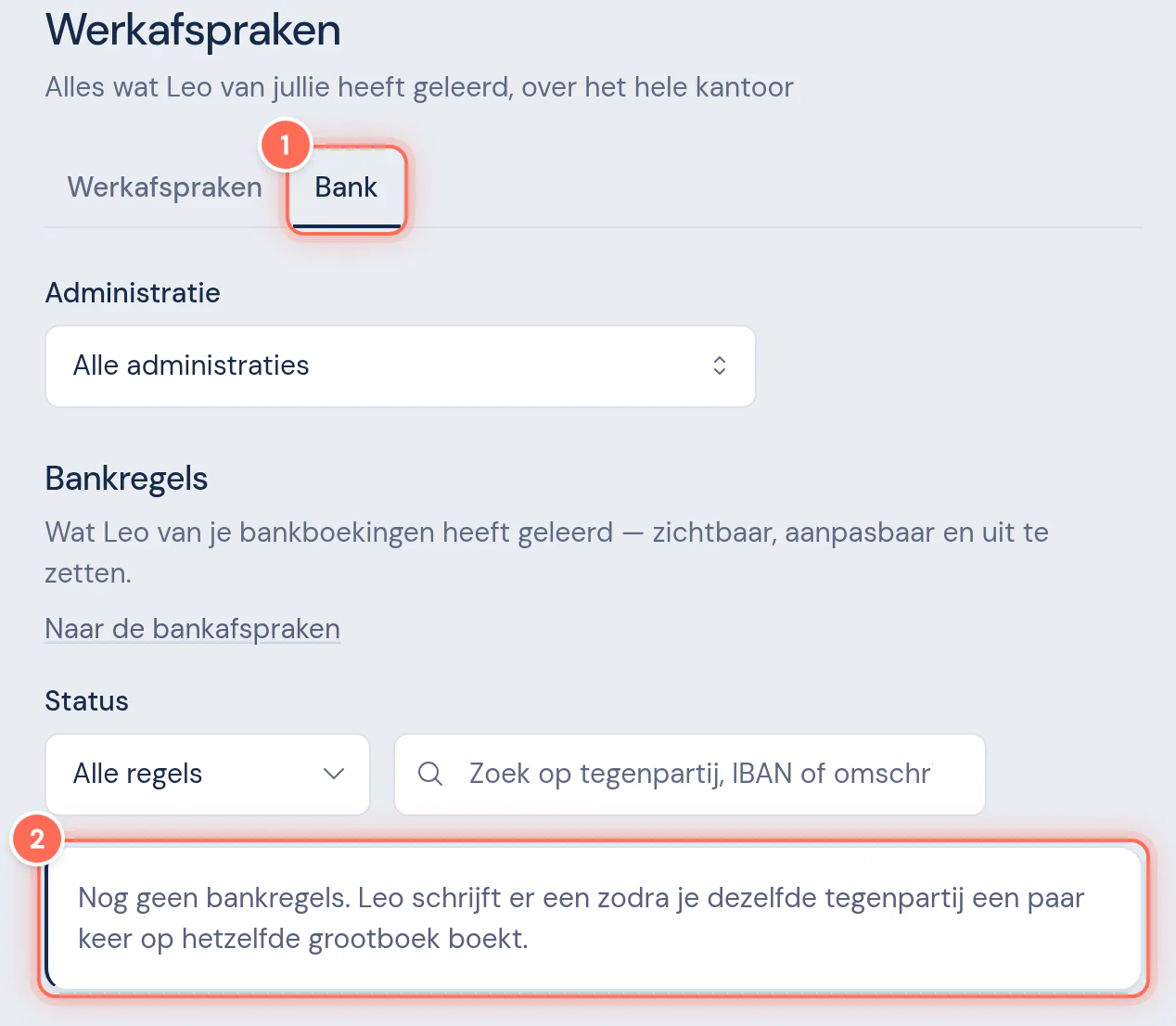
Kies ook op welke rekeningen Leo kleine verschillen boekt. Lees Bankinstellingen.
Stap 4: een bevoegdheid aanzetten, eerst voor één administratie
Standaard staan alle bevoegdheden uit. Alleen een Beheerder, of iemand met het recht Werkafspraken beheren, zet ze aan.
- Open bij Leo het Dossier en ga naar Bevoegdheden.
- Kies bij Geldt voor de optie Eén administratie en kies de administratie.
- Zet Facturen zelfstandig boeken aan en laat Drempel facturen (%) op 90 staan.
Voor de bank zet je Banktransacties zelfstandig afhandelen aan. Met Banktransacties doorboeken naar het grootboek zet Leo die regels ook in Exact Online.
Twijfelt Leo, of staat er nog een vraag open? Dan legt hij de factuur aan je voor, welke drempel je ook kiest. Lees Leo's bevoegdheden: zelf boeken en drempels.
Zo zit het
Bij de bank begint Leo voorzichtig. Sommige soorten voorstellen boekt hij pas zelf als hij het in die administratie al een tijd met jullie eens was.
Stap 5: volgen wat Leo deed
- Open het Dossier en kies bij Periode voor 7 dagen. Kijk bij Waarom werk bij jou terugkwam wat je nog kunt regelen. Lees Het dossier van Leo.
- Bij elke factuur en banktransactie staat onder Activiteit wat Leo deed. Boekte Leo een banktransactie niet zelf? Dan staat er waarom. Bijvoorbeeld dat automatisch boeken uit staat voor de administratie, of dat Leo minder zeker was dan de drempel.
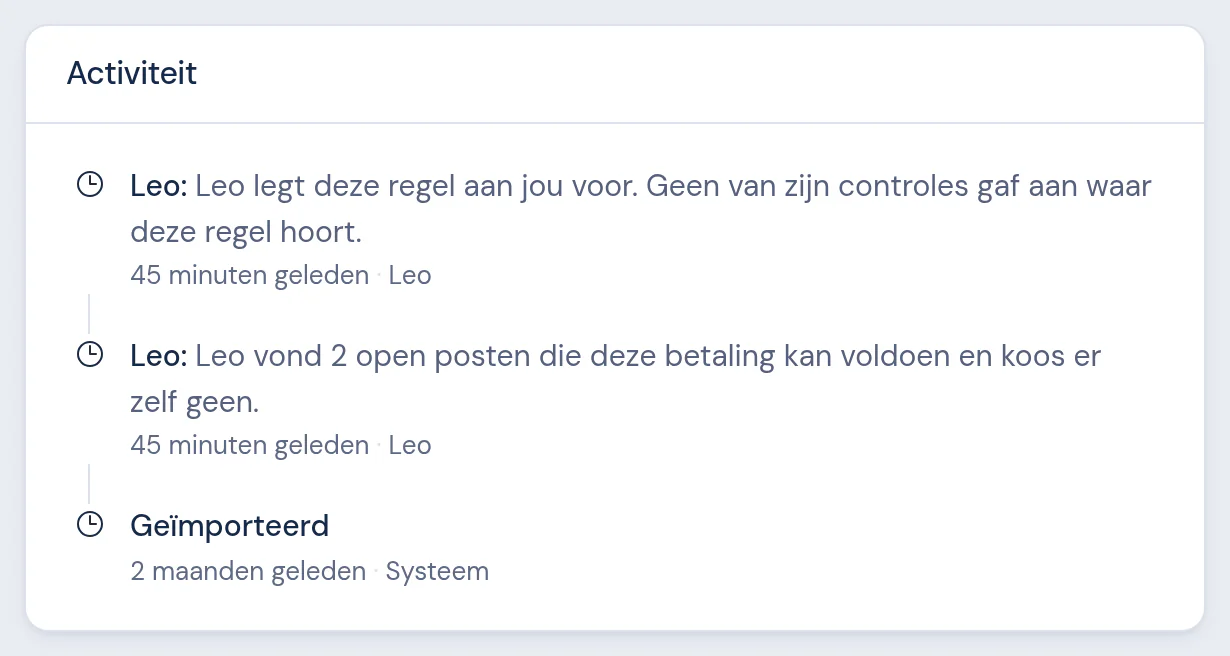
Mislukt een boeking die Leo zelf deed? Dan staat die in de weergave Mislukt en in het dagelijkse Overzicht facturen met handmatige actie, niet in een losse melding.
Stap 6: bijstellen of terugzetten
- Gaat het goed? Zet de bevoegdheid aan voor de volgende administratie, of voor Het hele kantoor.
- Gaat het minder? Verhoog de drempel, of zet de schakelaar uit. Leo bereidt het werk dan meteen weer voor.
- Een boeking die niet klopt, draai je terug. Lees Een boeking terugdraaien.
Let op
Uitzetten haalt geen boekingen terug die Leo al deed. Die draai je zelf terug.
Wat Leo doet
Leo haalt het werk zelf binnen en leert van jullie keuzes. Met een bevoegdheid boekt hij zelf wat boven de drempel ligt.
Wat jij beslist
Jij kiest per administratie wat Leo zelf mag, bij welke drempel, en wanneer je het terugzet.
Verder lezen
Kom je er niet uit? Mail [email protected] of bel +31 6 57867535.