Onderwerpen
Een mailbox per administratie aanmaken
Geef een administratie een eigen e-mailadres. Facturen die op dat adres binnenkomen, gaan meteen naar Leo.
-
 Leo
- Bijgewerkt
- 3 min lezen
- Rol: Beheerder
Op deze pagina
Voordat je begint
- Je hebt de rol Beheerder, of een rol met het recht Factuurbronnen beheren.
Elke administratie kan een eigen adres voor inkoopfacturen en een eigen adres voor verkoopfacturen krijgen. Leo maakt het adres zelf aan.
Een mailbox aanmaken
-
Kies bovenaan de administratie.
-
Open Facturen in het menu.
-
Klik op de drie puntjes en kies Factuurbronnen.
-
Open het tabblad Mailboxen.
-
Kies bij Hoe moet Leo e-mail ontvangen? voor Stuur e-mail naar Leo.
-
Kies bij Type voor Inkoop of Verkoop.
-
Klik op Mailbox aanmaken.
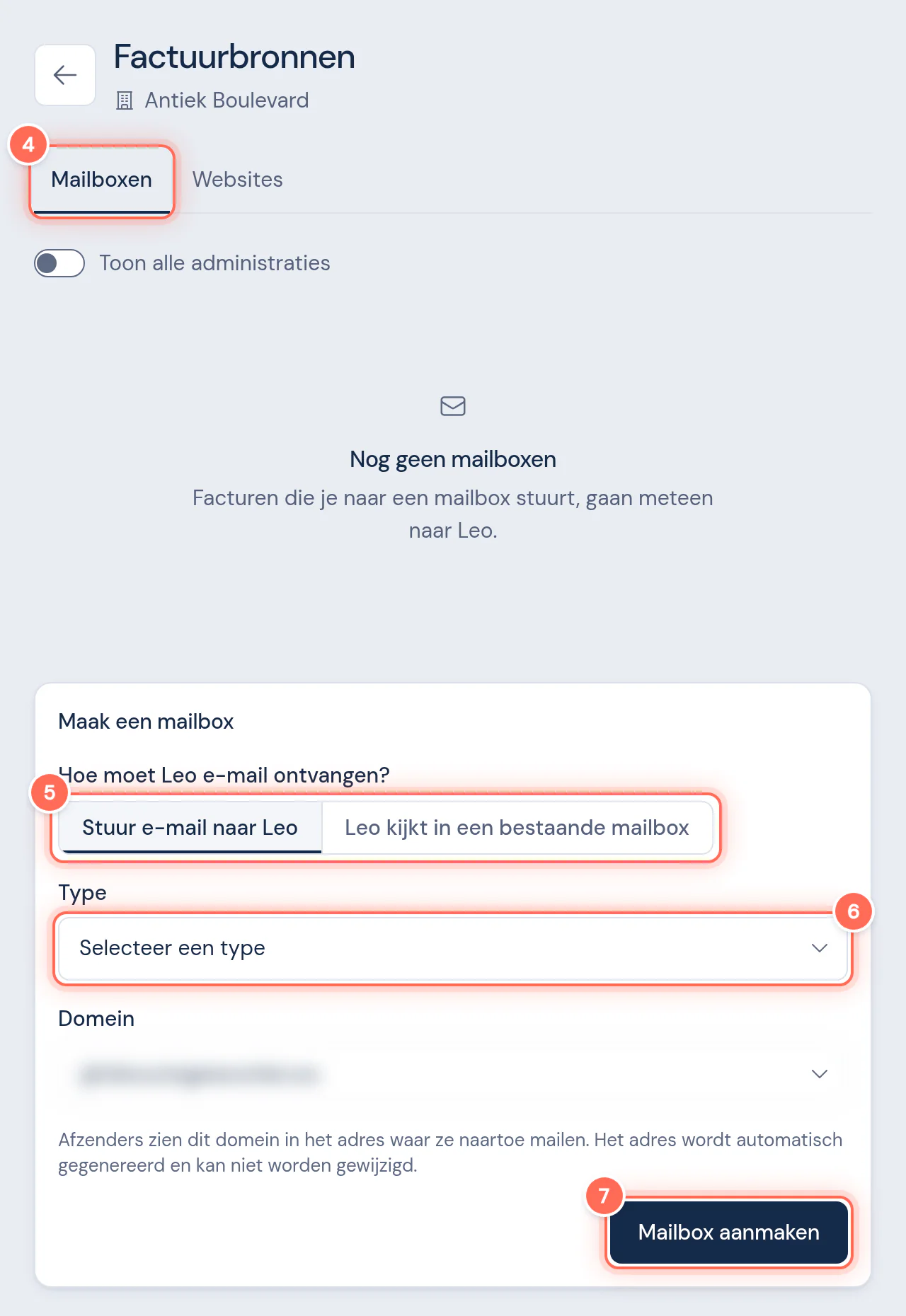
Kies Stuur e-mail naar Leo en het type. Daarna maak je de mailbox aan.
Het nieuwe adres staat nu in de lijst, boven het formulier. Je kunt het adres later niet meer wijzigen.
Het adres doorgeven
- Klik op het klembordicoon naast het adres. Je ziet een melding dat het adres gekopieerd is.
- Geef het adres aan je klant. Of laat de leverancier zijn facturen naar dit adres sturen.
Je klant kan facturen ook doorsturen vanuit zijn eigen mailbox. Leo leest de bijlagen.
Heeft je klant een klantportaal? Dan ziet hij de adressen zelf op de pagina Aanleveren, in de kaart Facturen per mail. Heeft de administratie nog geen adres, dan maakt hij het daar aan met Maak mijn doorstuuradres aan.
Zit bij een e-factuur (UBL-XML) dezelfde factuur als PDF, met dezelfde bestandsnaam? Dan verwerkt Leo alleen de e-factuur, zodat de factuur niet dubbel binnenkomt. Naast de factuur zie je de PDF. Die gaat ook als bijlage mee naar Exact Online.
Alle administraties in één keer
- Zet Toon alle administraties aan.
- Klik op Genereer voor alle administraties.
Leo maakt dan een inkoop- en een verkoopmailbox aan voor elke administratie die er nog geen heeft.
Een bestaande mailbox laten lezen
Heeft je klant al een vast adres voor facturen? Dan kan Leo in die mailbox kijken.
- Open het tabblad Mailboxen zoals hierboven.
- Kies bij Hoe moet Leo e-mail ontvangen? voor Leo kijkt in een bestaande mailbox.
- Vul de gegevens van de mailbox in: Host, Poort, Versleuteling, Gebruikersnaam en Wachtwoord.
- Klik op Mappen ophalen en kies de Map waarin de facturen staan.
- Kies bij Controleren op nieuwe e-mail hoe vaak Leo kijkt.
- Kies bij Geschiedenis importeren of Leo ook oudere e-mail leest.
- Klik op Mailbox aanmaken.
- Klik bij de nieuwe mailbox op Verbinding testen.
Je klant kan zo'n mailbox ook zelf koppelen in het klantportaal, op de pagina Aanleveren in de kaart Factuurmailbox. Het portaal vraagt eerst of het een aparte mailbox is waar alleen facturen en bonnen binnenkomen. Alleen dan kan hij hem koppelen, want Leo leest elke bijlage in die mailbox als factuur. Een gewone mailbox met ook privépost kan je klant niet koppelen. De mailbox die hij koppelt, staat daarna ook hier op het tabblad Mailboxen.
Let op
Je verwijdert een mailbox met het prullenbakicoon. Mailbox verwijderen verwijdert ook alle berichten en bijlagen die op dat adres binnenkwamen. Dat kun je niet ongedaan maken.
Wat Leo doet
Leo leest elke factuur die op het adres binnenkomt en zet de boeking klaar in de juiste administratie.
Wat jij beslist
Jij bepaalt welke administraties een adres krijgen en aan wie je dat adres geeft.
Verder lezen
Kom je er niet uit? Mail [email protected] of bel +31 6 57867535.