Onderwerpen
Hoe facturen bij Leo binnenkomen
Facturen kunnen op zes manieren bij Leo komen. Zo kies je wat bij je kantoor en je klant past, en zo vind je de instellingen.
-
 Leo
- Bijgewerkt
- 3 min lezen
Op deze pagina
Leo verwerkt elke factuur op dezelfde manier. Hij leest de factuur, zet een boeking klaar en legt die aan jou voor. Er zijn zes manieren om facturen bij Leo te krijgen.
De zes manieren
| Manier | Hoe het werkt | Wie regelt het |
|---|---|---|
| Uploaden | Je sleept bestanden in het scherm Factuur toevoegen. Op je telefoon kan het ook met een foto. | Medewerker of Beheerder |
| Mailbox van Leo | Elke administratie krijgt een eigen e-mailadres. Jij of je klant stuurt facturen naar dat adres. | Beheerder |
| Bestaande mailbox | Leo kijkt in een mailbox die je al hebt, bijvoorbeeld een adres voor facturen van je klant. | Beheerder, of je klant in het portaal |
| Websites | Leo logt één keer per week in op de website van een leverancier en haalt de nieuwe facturen op. | Beheerder, of je klant in het portaal |
| Klantportaal | Je klant zet zijn facturen zelf in het klantportaal. | Je klant, in een portaal van je kantoor |
| Exact Online | Leo haalt documenten op uit Scan & herken in Exact Online. Dat staat standaard uit. | Beheerder |
Je kunt meer manieren tegelijk gebruiken. Een klant mailt bijvoorbeeld zijn inkoopfacturen, en jij uploadt de bonnen die hij op papier brengt.
Waar je de manieren instelt
- Kies bovenaan de administratie.
- Open Facturen in het menu.
Daarna hangt het af van de manier:
- Uploaden: klik op Factuur toevoegen.
- Mailbox of website: klik op de drie puntjes en kies Factuurbronnen.
- Klantportaal: open Klantportalen in het menu.
- Exact Online: zie hieronder.
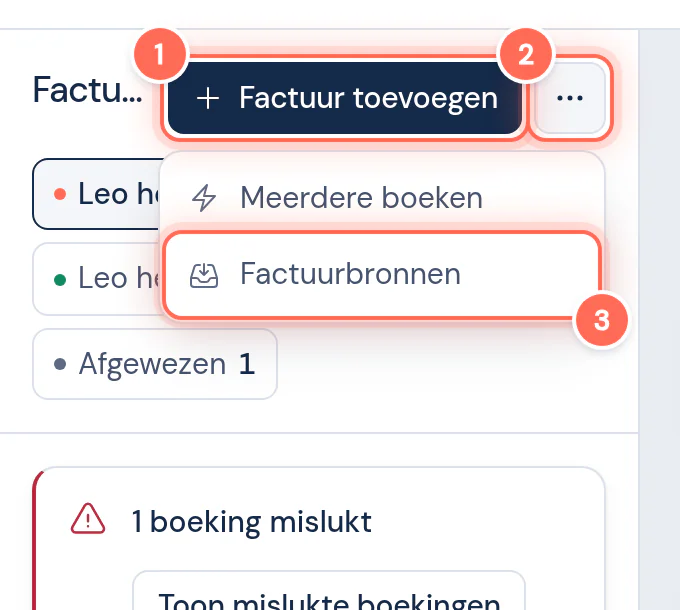
Factuurbronnen heeft twee tabbladen: Mailboxen en Websites. Je ziet ze alleen met de rol Beheerder, of met het recht Factuurbronnen beheren.
Wil je dat Leo de documenten uit Scan & herken in Exact Online ophaalt? Zet dan bij Instellingen › Integraties de optie Factuurdocumenten uit Exact ophalen aan. Dat geldt voor alle Exact-administraties. Voor één administratie regel je het bij Instellingen › Administraties › Gegevens bewerken.
Staat de optie uit? Dan blijven de documenten in Scan & herken staan. Sara's afsluiting leest Scan & herken wel, en telt een document dat daar tot en met het periode-einde nog op boeking wacht. Lees Naslag: alle controles van Sara.
Wat je klant zelf regelt in het portaal
Heeft je klant een klantportaal? Dan staan op zijn pagina Aanleveren de kaarten waarmee hij zelf facturen aanlevert:
- Facturen en bonnen: hij sleept bestanden in het vak of kiest ze.
- Facturen per mail: hij ziet de adressen van Leo's mailbox om facturen naar door te sturen.
- Factuurmailbox: hij koppelt een eigen mailbox. Dat moet een aparte mailbox zijn waar alleen facturen en bonnen binnenkomen, want Leo leest elke bijlage in die mailbox als factuur. Het portaal vraagt dat eerst. Een gewone mailbox kan je klant niet koppelen.
- Facturen van websites: hij koppelt de website van een leverancier met zijn eigen login. Lees Facturen laten ophalen bij leveranciers.
Een mailbox of website die je klant koppelt, hoort bij de administratie waarin hij werkt. Je ziet hem in boeq bij Factuurbronnen, net als een bron die je zelf toevoegde. Welke kaarten je klant ziet, kies je per portaal op de pagina Widgets. Lees Het dashboard van je klant inrichten.
Waar een factuur vandaan kwam
Open een factuur en kies het tabblad Activiteit. Daar staat hoe de factuur binnenkwam, bijvoorbeeld 'Handmatig geüpload' of 'Per e-mail ontvangen op' met het adres erbij.
Verder lezen per manier
Wat Leo doet
Leo verwerkt elke factuur op dezelfde manier, waar die ook vandaan komt. Hij leest de factuur en zet een boeking klaar.
Wat jij beslist
Jij kiest per administratie welke manieren je gebruikt, en welk adres of welke website je klant krijgt.
Verder lezen
Kom je er niet uit? Mail [email protected] of bel +31 6 57867535.